
| やりたいことがすぐに探せる! | |
| 送信 > ファクスの送りかた > 電話帳・短縮ダイヤルを使ってファクスを送る | 
|

|

|
 電話帳・短縮ダイヤルを使ってファクスを送る
あらかじめ電話帳に短縮ダイヤルなどを登録しておくと、簡単な操作でダイヤルできます。
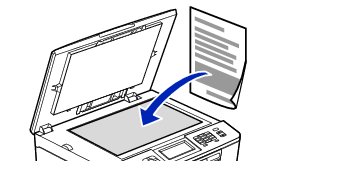
![[複合機本体 電話帳]](images/k1250.jpg) を押す
を押す
![[タッチパネル 下ボタン]](images/t2040.jpg) 】/【
】/【![[タッチパネル 上ボタン]](images/t2030.jpg) 】を押して画面をスクロールさせます。
】を押して画面をスクロールさせます。
![[複合機本体 モノクロスタート]](images/k1200.jpg) を、カラーで送る場合は、
を、カラーで送る場合は、![[複合機本体 カラースタート]](images/k1190.jpg) を押す
を押す
 を押した場合のみ、次の画面が表示されます。 を押した場合のみ、次の画面が表示されます。
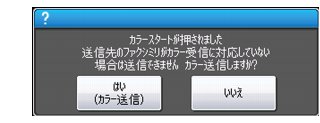
送信先がカラーファクス対応である場合のみ【はい】を押してください。カラーファクス対応でなければ【いいえ】を押して前画面に戻り、
を押してモノクロで送信してください。
|
またはを押す
またはを押す
|
|
|

|
![[複合機本体 ファクス]](images/k1130.jpg) を押して、【電話帳/短縮】を選んでください。
を押して、【電話帳/短縮】を選んでください。
![[タッチパネル 電話帳並び替えボタン]](images/t2440.jpg) を押すと、電話帳を短縮番号順または五十音順に並べ替えることができます。
を押すと、電話帳を短縮番号順または五十音順に並べ替えることができます。![[タッチパネル 並び替えあいうえお順ボタン]](images/t2450.jpg) のときは五十音順に、
のときは五十音順に、