スキャンしたデータをメモリーカードまたはUSBフラッシュメモリーに保存する
本製品でスキャンした画像を、パソコンを使用せずにメモリーカードまたはUSBフラッシュメモリーに保存できます。TIFFファイル形式(.TIF)またはPDFファイル形式(.PDF)を選ぶと、複数枚の原稿を1つのファイルにまとめて保存できます。
1. メモリーカードまたはUSBフラッシュメモリーをセットする
2. 原稿台ガラスに原稿をセットする
3. ![[複合機本体 スキャン]](images/images_sug/k094.jpg)
を押す
4. 画面上の【メディア保存】を押す
キーが表示されていないときは、【
![[タッチパネル 左ボタン]](images/images_sug/t346.jpg)
】/【
![[タッチパネル 右ボタン]](images/images_sug/t347.jpg)
】で、画面をスクロールさせます。
・
スキャンデータの設定を変更しない場合⇒手順
8へ
5. 【スキャン画質】を押し、画質を選ぶ
【カラー100 dpi】/【カラー150 dpi】/【カラー200 dpi】/【カラー300 dpi】/【カラー600 dpi】/【モノクロ100 dpi】/【モノクロ200 dpi】/【モノクロ200×100 dpi】/【モノクロ300 dpi】から選びます。
※
お使いのモデルによって、表示される画質が異なります。
6. 【ファイル形式】を押し、保存するファイル形式を選ぶ
【PDF】/【JPEG】から選びます。
【TIFF】/【PDF】から選びます。
・
スキャンデータのファイル名を変更する場合⇒手順
7へ
・
スキャンデータのファイル名を変更しない場合⇒手順
8へ
7. 【ファイル名】を押し、画面に表示されているキーボードで保存するファイルの名前を入力し、【OK】を押す
ファイル名は6文字以内で入力します。
※
あらかじめ、スキャンする日付が入力されています。また、ファイル名の末尾には、自動的に通し番号が追加されます。
例)2011年5月3日にスキャンすると、ファイル名は「110503XX」になります。(「XX」は通し番号です)
※
ファイル名に漢字・ひらがな・カタカナを使うことはできません。ファイル名はアルファベット、数字、記号で付けてください。
※
間違って入力した場合は、【x】を押して消去します。
8. ![[複合機本体 モノクロスタート]](images/images_sug/k107.jpg)
または
![[複合機本体 カラースタート]](images/images_sug/k106.jpg)
を押す
|
◆
【メディアを抜かないで下さい 次の原稿はありますか?/はい /いいえ 】と表示されます。
|
9. 【はい】を押す
|
◆
【次の原稿をセットしてスタートキーを押してください】と表示されます。
|

■
【次の原稿をセットしてスタートキーを押してください】と表示されたあと、 ![[複合機本体 停止/終了]](images/images_sug/k105.jpg) を押すと、それまでに読み取っていたスキャンデータはすべて消去されます。操作しないでしばらく放置した場合は、それまでに読み取っていたスキャンデータのみ保存されます。
|

10. 原稿台ガラスに次の原稿をセットして、
または
を押す
メモリーカードまたはUSBフラッシュメモリーに保存する原稿の枚数だけ、手順
9、
10を繰り返します。
11. すべての原稿をスキャンしたら、【いいえ】を押す
■
![[複合機本体 デジカメプリント]](images/images_sug/k096.jpg) が点滅しているときは、メモリーカードまたはUSBフラッシュメモリーの抜き差しをしないでください。データやメモリーカードまたはUSBフラッシュメモリーを壊す恐れがあります。
|
|
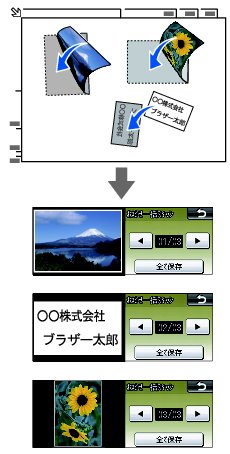
複数の原稿を一度にスキャンする(おまかせ一括スキャン)
|
|
複数の原稿を一度にスキャンして、メモリーカードまたはUSBフラッシュメモリーに保存します。
(1)メモリーカードまたはUSBフラッシュメモリーをセットする
(2)原稿をセットする
(3) を押す
(4)画面上の【メディア保存】を押す
※【 】/【 】を押すと画面をスクロールできます。
(5)【スキャン画質】を押し、画質を選ぶ
(6)【ファイル形式】を押し、保存するファイル形式を選ぶ
・
【PDF】/【TIFF】:複数のページで構成される1つのファイルとして保存します。
・
【JPEG】:個別のファイルとして保存します。
(7)【おまかせ一括スキャン】を押す
(8)【オン】を押す
(9) または を押す
◆スキャンできた原稿の枚数が画面に表示されます。
(10)【OK】を押す
◆スキャン結果が画面に表示されます。
※【 】/【 】を押すと次の画像を確認できます。
(11)【全て保存】を押す
◆メモリーカードまたはUSBフラッシュメモリーにデータが保存されます。
※
「おまかせ一括スキャン」機能は、Reallusion Inc.の技術を使用しています。
|
|
設定を保持する
|
(1) を押す
(2)画面上の【メディア保存】を押す
※【 】/【 】を押すと画面をスクロールできます。
(3)初期値にしたい設定に変更する
(4)【設定を保持する】を押す
◆【設定を保持しますか?/はい/いいえ】と表示されます。
(5)【はい】を押す
◆変更した設定が初期値として登録されます。
※手順(1)、(2)のあと、手順(4)に進み【設定をリセットする】を選ぶと、いったん保持した設定をお買い上げ時の状態に戻すことができます。
|