印刷テストを行う
プリントヘッドをクリーニングしても印刷品質が改善されない場合は、印刷テストを行い、再度クリーニングを行います。
印刷品質をチェックする
1. A4サイズの記録紙をセットする
2. 複合機本体の
![[複合機本体 インク]](images/k113.jpg)
を押す
3. 【テストプリント】を押す
4. 【印刷品質チェックシート】を押す
5. ![[複合機本体 カラースタート]](images/k106.jpg)
を押す
|
◆
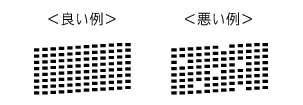
「印刷品質チェックシート」が印刷されます。
◆
印刷後は、【印刷品質はOKですか?/はい/いいえ】と表示されます。
|
6. きれいに印刷されているときは【はい】を、きれいに印刷されていないときは【いいえ】を押す
1色でも「悪い例」のような状態があるときは、【いいえ】を押します。
◆
【はい】を押した場合は、印刷品質チェックが終了します。手順 11へ進みます。
◆
【いいえ】を押した場合は、【ブラックはOKですか?/はい/いいえ】と表示されます。手順 7へ進みます。
|
7. 黒色がきれいに印刷されているときは【はい】を、きれいに印刷されていないときは【いいえ】を押す
|
◆
【カラーはOKですか?/はい/いいえ】と表示されます。
|
8. カラーがきれいに印刷されているときは【はい】を、きれいに印刷されていないときは【いいえ】を押す
|
◆
【クリーニングを開始しますか?スタートボタンを押す】と表示されます。
|
9. を押す
|
◆
プリントヘッドがクリーニングされます。
◆
クリーニングが終わると、【スタートボタンを押す】と表示されます。
|
10. を押す
|
◆
もう一度、「印刷品質チェックシート」が印刷されます。
◆
印刷後は、【印刷品質はOKですか?/はい/いいえ】と表示されます。きれいに印刷されていたら、【はい】を押して、印刷品質チェックを終了します。きれいに印刷されていない場合は、【いいえ】を押して手順 7に戻ります。
|
11. ![[複合機本体 停止/終了]](images/k105.jpg)
を押してチェックを終了する

|
■
上記の操作を行っても正しく印刷されない場合は、インクカートリッジが正しくセットされているかを確認してください。
|

印刷位置のズレをチェックする
印刷位置がずれている場合に、印刷位置が正しいかを確認し、必要に応じて補正します。
1. A4サイズの記録紙をセットする
2. 複合機本体の
を押す
3. 【テストプリント】を押す
4. 【印刷位置チェックシート】を押す
5. を押す
|
◆
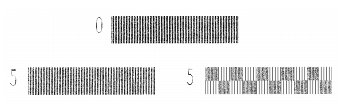
「印刷位置チェックシート」が印刷されます。
◆
印刷後は、【印刷位置はOKですか?/はい/いいえ】と表示されます。
|
6. 600dpi、1200dpiとも「No.0」と最も似ている印字パターンが「No.5」のときは【はい】を、「No.5」以外のときは【いいえ】を押す
「No.0」と最も似ているのが「No.5」であれば正常です。
◆
【はい】を押した場合は、印刷位置チェックが終了します。手順 9へ進みます。
◆
【いいえ】を押した場合は、【600DPIの補正】と表示されます。
|
7. 600dpiについて、「No.0」と最も似ている印字パターンの番号を選ぶ
番号が表示されていない場合は、
![[タッチパネル 左ボタン]](images/t205.jpg)
/
![[タッチパネル 右ボタン]](images/t206.jpg)
を押して画面をスクロールさせます。
8. 1200dpiについて、「No.0」と最も似ている印字パターンの番号を選ぶ
番号が表示されていない場合は、
/
を押して画面をスクロールさせます。
9. を押してチェックを終了する