
| やりたいことがすぐに探せる! | |
| 応 用 > いろいろなコピー > 両面コピーする | 
|

|

|
 両面コピーする
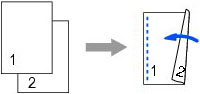
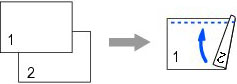
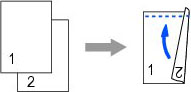
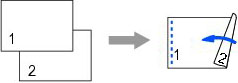
片面2枚の原稿を両面1枚にコピーすることができます。原稿はADFから送ることをお勧めします。原稿が冊子などの場合は原稿台ガラスを使用してください。ホチキスやクリップなどで留める側面(とじ辺)を設定することにより、うら面のコピーの向きを変えることができます。

![[操作パネル 両面コピー]](images/k045.jpg) を押す
を押す
![[タッチパネル 閉じるボタン]](images/t076.jpg) を押す
を押す
![[操作パネル モノクロスタート]](images/k033.jpg) を、カラーでコピーするときは
を、カラーでコピーするときは![[操作パネル カラースタート]](images/k032.jpg) を押す
を押す
|
◆
ADFに原稿をセットした場合:
操作は終了です。読み取りが開始されます。原稿1枚目を印刷すると記録紙はいったん排出されますが、2枚目をうら面に印刷するために再度吸い込まれます。うら面の印刷が終了するまで記録紙に触れないでください。3枚目以降も同様にそれぞれうら面の印刷が終了するまでは記録紙に触れないでください。
◆
原稿台ガラスに原稿をセットした場合:
【次のページをセットしてスキャンボタンを押してください。全てのページが終わったら完了ボタンを押してください。/スキャン/完了】と表示されます。 ⇒手順8.へ |
またはを押す
 両面コピーをすると紙づまりが発生したり、汚れが目立つようなときは、あんしん設定をお試しください。 両面コピーをすると紙づまりが発生したり、汚れが目立つようなときは、あんしん設定をお試しください。手順2.のあとで、【あんしん設定】を押して、【あんしん1】または【あんしん2】を選びます。【あんしん1】では、片方向印刷(一方向からの印刷)にして印刷速度を落とします。【あんしん2】では、片方向印刷するのに加え、インク量を抑えてます。そのため通常のコピーよりやや薄くなります |
|
|
|

|

![[操作パネル コピー]](images/k043.jpg) を押して、【両面コピー】を選んでください。 ⇒手順
を押して、【両面コピー】を選んでください。 ⇒手順![[タッチパネル プラスボタン]](images/t075.jpg) /
/![[タッチパネル マイナスボタン]](images/t074.jpg) を押すことでも部数の入力ができます。
を押すことでも部数の入力ができます。