
| やりたいことがすぐに探せる! | |
| 困ったときは > 印刷品質が良くないときは > 印刷テストを行う | 
|

|

|
 印刷テストを行う
プリントヘッドをクリーニングしても印刷品質が改善されない場合は、印刷テストを行い、再度クリーニングを行います。
![[メニュー]](images/k0210.jpg) を押し、
を押し、![[下キー]](images/k0290.jpg) /
/![[上キー]](images/k0280.jpg) で【インク】を選び、
で【インク】を選び、![[OK]](images/k0270.jpg) を押す
/で【テストプリント】を選び、を押す
/で【印刷品質チェックシート】を選び、を押す
を押す
/で【テストプリント】を選び、を押す
/で【印刷品質チェックシート】を選び、を押す
![[カラースタート]](images/k0250.jpg) を押す
を押す
![[プラスキー]](images/k0380.jpg) を、きれいに印刷されていないときは
を、きれいに印刷されていないときは![[マイナスキー]](images/k0390.jpg) を押す
を押します。
を押す
を押します。

|
◆
を押した場合は、印刷品質チェックが終了します。手順11へ進みます。
◆
を押した場合は、【ブラックはOKですか?/はい ⇒ + を押してください/いいえ ⇒ - を押してください】と表示されます。手順7へ進みます。
|
を、きれいに印刷されていないときはを押す
を、きれいに印刷されていないときはを押す
を押す
を押す
|
◆
もう一度、「印刷品質チェックシート」が印刷されます。
◆
印刷後は、【印刷品質はOKですか?/はい ⇒ + を押してください/いいえ ⇒ - を押してください】と表示されます。きれいに印刷されていたら、
を押して、印刷品質チェックを終了します。きれいに印刷されていない場合は、を押して手順7に戻ります。
|
![[停止/終了]](images/k0220.jpg) を押してチェックを終了する
を押してチェックを終了する
印刷位置がずれている場合に、印刷位置が正しいかを確認し、必要に応じて補正します。
 を押し、/で【インク】を選び、を押す
/で【テストプリント】を選び、を押す
/で【印刷位置チェックシート】を選び、を押す
を押し、/で【インク】を選び、を押す
/で【テストプリント】を選び、を押す
/で【印刷位置チェックシート】を選び、を押す
![[モノクロスタート]](images/k0240.jpg) を押す
を押す
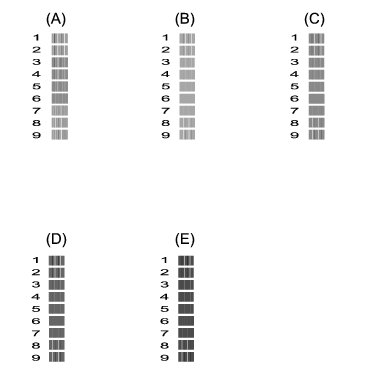
![[左キー]](images/k0300.jpg) /
/![[右キー]](images/k0310.jpg) で選び、を押す
を押して操作を終了する
で選び、を押す
を押して操作を終了する
|
|
|

|