

ホーム > トラブルシューティング > 用紙が詰まったときは > 製品の内部と前面の用紙詰まり(用紙詰まり[内部/前])


製品の内部と前面の用紙詰まり(用紙詰まり[内部/前])
画面に[用紙詰まり[内部/前]]、[繰返し用紙詰まり[内部/前]]または[繰返し用紙詰まり]が表示された場合は、以下の手順に従います。
DCP-J529N/DCP-J916N/DCP-J929N/DCP-J1270N/MFC-J742DN/MFC-J742DWN/MFC-J908N/MFC-J943DN/MFC-J943DWN
- 製品の電源プラグをコンセントから抜きます。
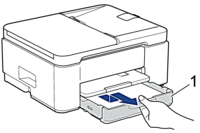
- 矢印のように、用紙トレイ(1)を本製品から完全に引き出します。
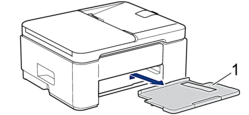
- 排紙トレイ(1)を持ち上げ、矢印のように本製品から引き出せる角度にして、完全に引き出します。
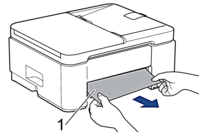
- 詰まった紙(1)を製品からゆっくりと抜き取ります。
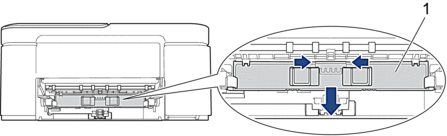
- 両方の緑色のレバーを一緒に握り、メンテナンスユニット(1)を下げます。
- 詰まった紙(1)を製品からゆっくりと抜き取ります。
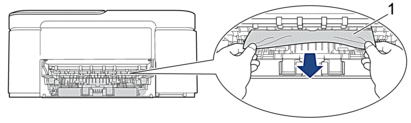
- 重要
- インクが手に付きやすいので注意してください。インクが皮膚や衣服に付着したときは、すぐに石けんや洗剤で洗い流してください。
 画面に[繰返し用紙詰まり[内部/前]]または[繰返し用紙詰まり]とエラーメッセージが表示される場合は、内部(1)に紙片が残っていないかよく確認してください。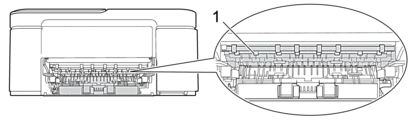
- メンテナンスユニットを上げます。
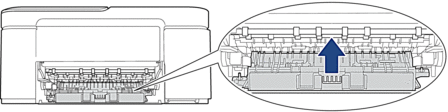 画面に表示されるメッセージが[繰返し用紙詰まり[内部/前]]または[繰返し用紙詰まり]だった場合は、以下の操作を行います。
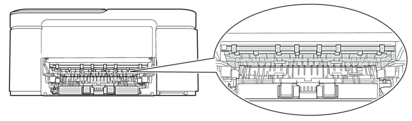
- 製品の背面にある紙詰まり解除カバー(1)を押し下げて開きます(2)。
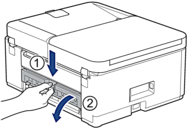
- 詰まった紙を製品からゆっくりと抜き取ります。
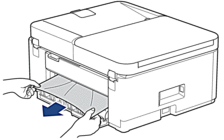
- 紙詰まり解除カバーを閉じます。カバーが完全に閉じたか確認してください。
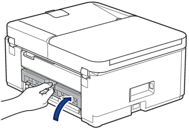
- 排紙トレイを本製品にしっかりと取り付けます。排紙トレイがしっかりと溝にはまっているか確認してください。
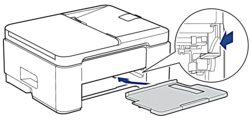
- 用紙トレイを本製品にしっかりと押し込んで戻します。
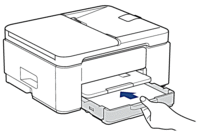
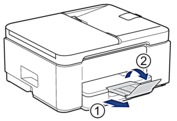
- 排紙トレイ(1)を所定の位置に固定されるまで引き出し、排紙ストッパー(2)を開きます。
- 電源プラグをコンセントに差し込みます。
その他の用紙詰まり解消操作
画面のエラーメッセージが引き続き表示され、用紙詰まりが繰り返し発生する場合は、次の手順を実行します。
- 製品の電源プラグをコンセントから抜き、手差しトレイのカバーを開きます。
- 手差しトレイに、A4またはレターサイズの厚紙(光沢紙など)を1枚セットします。用紙を手差しトレイの奥まで挿入します。

- 電源プラグをコンセントに差し込みます。
手差しトレイにセットした用紙が、製品内を通過して排出されます。詰まっている紙片があった場合は、厚紙が詰まっている紙片を押し出して取り除きます。
DCP-J4250N/MFC-J4450N/MFC-J4950DN
- 製品の電源プラグをコンセントから抜きます。
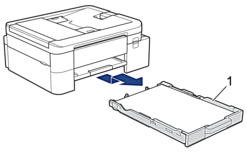
- 矢印のように、用紙トレイ(1)を本製品から完全に引き出します。
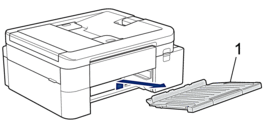
- 排紙トレイ(1)を持ち上げ、矢印のように本製品から引き出せる角度にして、完全に引き出します。
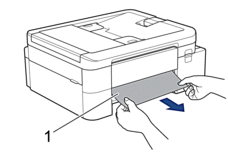
- 詰まった紙(1)を製品からゆっくりと抜き取ります。
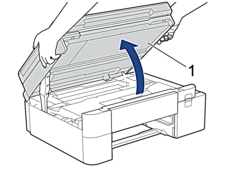
- 本製品の両側にあるプラスチックの指掛け部に指をかけ、両手で本体カバー(1)を保持される位置まで持ち上げます。
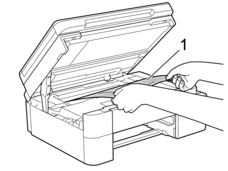
- 詰まった紙(1)を製品からゆっくりと抜き取ります。
- 重要
-
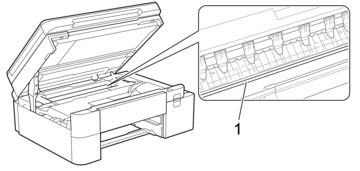
- エンコーダー(1)(帯状の薄いプラスチックの部分)を触らないでください。本製品が破損する恐れがあります。
- プリントヘッドがイラスト(2)のように右端にある場合は、プリントヘッドを動かすことはできません。次の手順に従ってください。
- 本体カバーを閉じ、電源プラグをコンセントに差し込み直します。
- 再度本体カバーを開け、プリントヘッドが中央に移動するまで
 を長押しします。
 - 電源プラグを抜いて、詰まっている用紙を丁寧に取り除きます。
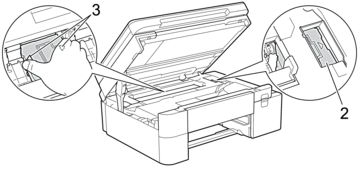
- プリントヘッドの下で紙が詰まった場合は、電源プラグを抜き、プリントヘッドを動かして紙を取り除きます。
図(3)に示すように、三角形のマークのある凹んだ部分を持ち、プリントヘッドを移動させます。
- インクが皮膚や衣服に付着したときは、すぐに石けんや洗剤で洗い流してください。
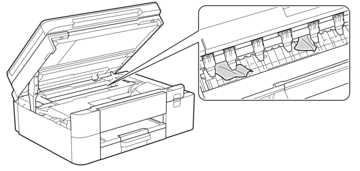
画面のエラーメッセージが[繰返し用紙詰まり[内部/前]]または[繰返し用紙詰まり]だった場合は、プリントヘッドを動かし、付近に残っている紙を取り除きます。製品の端(1)と(2)の部分に紙片が残っていないか確認してください。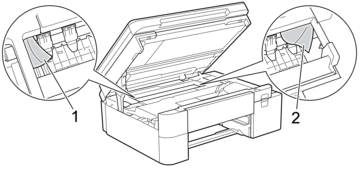
- 両手で本体カバーを持ち、ゆっくりと閉じます。
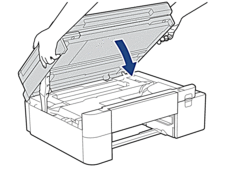 画面に表示されるメッセージが[繰返し用紙詰まり[内部/前]]または[繰返し用紙詰まり]だった場合は、以下の操作を行います。
- 内部(1)に紙片が残っていないかよく確認します。
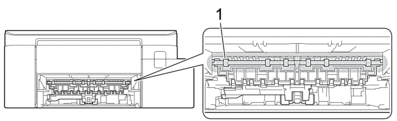
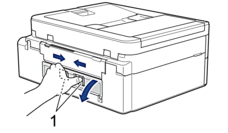
- 両方のレバー(1)を握り、製品の背面にある紙詰まり解除カバーを開きます。
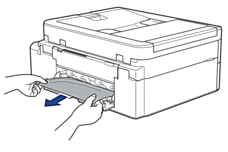
- 詰まった紙を製品からゆっくりと抜き取ります。
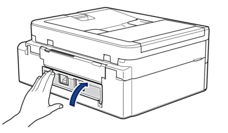
- 紙詰まり解除カバーを閉じます。カバーが完全に閉じたか確認してください。
- 排紙トレイを本製品にしっかりと取り付けます。排紙トレイがしっかりと溝にはまっているか確認してください。
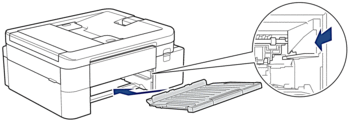
- 用紙トレイをゆっくりと押して、本製品に確実に取り付けます。
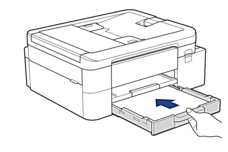
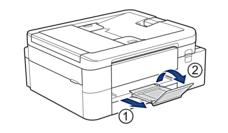
- 排紙トレイ(1)を所定の位置に固定されるまで引き出し、排紙ストッパー(2)を開きます。
- 電源プラグをコンセントに差し込みます。
その他の用紙詰まり解消操作
画面のエラーメッセージが引き続き表示され、用紙詰まりが繰り返し発生する場合は、次の手順を実行します。
- 製品の電源プラグをコンセントから抜き、手差しトレイのカバーを開きます。
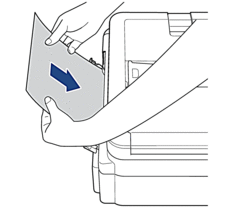
- 手差しトレイに、A4またはレターサイズの厚紙(光沢紙など)を1枚セットします。用紙を手差しトレイの奥まで挿入します。
- 電源プラグをコンセントに差し込みます。
手差しトレイにセットした用紙が、製品内を通過して排出されます。詰まっている紙片があった場合は、厚紙が詰まっている紙片を押し出して取り除きます。
このページは役にたちましたか?