



タッチパネル画面の概要
MFC-J742DN/MFC-J742DWN/MFC-J908N/MFC-J943DN/MFC-J943DWN/MFC-J4450N/MFC-J4950DN
| 指で画面上の |


 または
または を押すと、ホーム画面を切り替えることができます。
ホーム画面から、さまざまな設定にアクセスできます。
ホーム画面
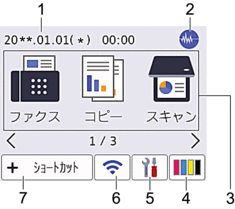
製品が待機状態のとき、この画面に製品の状態が表示されます。この画面が表示されているとき、製品は次の操作の準備ができている状態です。
- 日付と時刻
本製品に設定された日付と時刻が表示されます。
 静音モード
静音モード このアイコンは、[静音モード]が[オン]に設定されているときに表示されます。
静音モードでは、印刷時の音を軽減することができます。静音モードがオンのときは、印刷速度が遅くなります。
- モード:
各モードに切り替えるときに押します。
- [ファクス]
- [コピー]
- [スキャン]
- [クラウド]
- [お役立ちツール]
- [メディア](MFC-J908N/MFC-J943DN/MFC-J943DWN/MFC-J4450N/MFC-J4950DN)
- [年賀状アプリ]
- [ソフトウェアダウンロード]
- [ヘッドクリーニング]
 [インク]
[インク] 使用可能なインクの残量を表示します。押すと[インク]にアクセスすることができます。
インクカートリッジの寿命が近づくか、または問題が起きると、インクの各色にエラーアイコンが表示されます。
 [メニュー]
 押すと[メニュー]にアクセスすることができます。
 無線LAN状態
 下記の表中の各アイコンは、無線ネットワークの状態を示しています。

本製品の無線設定が無効になっています。
このボタンを押して、無線設定を変更します。詳しい説明は「かんたん設置ガイド」をご覧ください。
無線ネットワークに接続しています。
各ホーム画面に、3段階表示で現在の無線信号の強さをあらわします。

設定された無線設定を使用して無線ネットワークに接続できません。

本製品で無線設定が有効になっていますが、無線設定が設定されていません。

無線LAN状態ボタンを押すと、無線設定をすることができます。
 [ショートカット]
 スキャンやコピーなど、よく使用する機能のショートカットを作成します。
- 3つのショートカットタブを使うことができ、それぞれのタブに6つのショートカットを登録することができます。
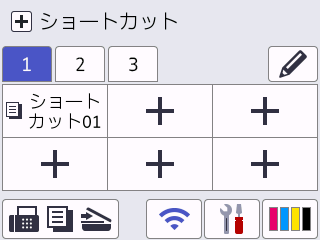
- 画面下部に表示される
 を押すと、ホーム画面にアクセスできます。
- お知らせアイコン
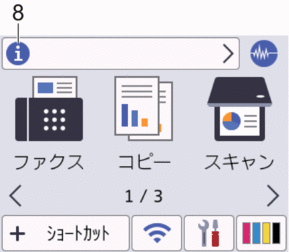
新しい詳細情報が情報バーに表示されるのは、以下の場合です。
- [ブラザーからのお知らせ]が[オン]に設定されている。
- [ファームウェア設定]の[更新方法]オプションが[更新通知]に設定されている。
(インターネット接続が必要となり、通信料がかかります。)
 を押すと詳細が表示されます。
 - 警告アイコン
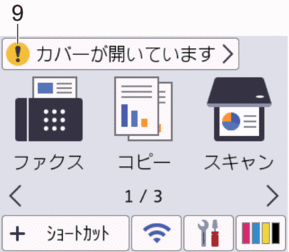
警告アイコン
 は、エラーまたはメンテナンスメッセージがあるときに表示されます。詳細を見るにはを押し、
 を押すとホーム画面に戻ります。
- 重要
-
ペンや針等のとがったもので画面を押さないでください。製品が損傷するおそれがあります。
- お願い
-
電源コードを差し込んだ直後、または電源を入れた直後は、すぐには画面に触らないでください。エラーを起こすおそれがあります。
本製品はARPHIC TECHNOLOGY CO., LTD.のフォントを採用しています。
DCP-J529N/DCP-J916N/DCP-J929N/DCP-J1270N/DCP-J4250N
| 指で画面上の |
またはを押すと、ホーム画面を切り替えることができます。
ホーム画面から、さまざまな設定にアクセスできます。
ホーム画面
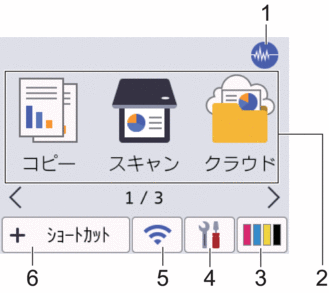
製品が待機状態のとき、この画面に製品の状態が表示されます。この画面が表示されているとき、製品は次の操作の準備ができている状態です。
- 静音モード
このアイコンは、[静音モード]が[オン]に設定されているときに表示されます。
静音モードでは、印刷時の音を軽減することができます。静音モードがオンのときは、印刷速度が遅くなります。
- モード:
各モードに切り替えるときに押します。
- [コピー]
- [スキャン]
- [クラウド]
- [お役立ちツール]
- [メディア]
- [年賀状アプリ]
- [ソフトウェアダウンロード]
- [ヘッドクリーニング]
- [インク]
使用可能なインクの残量を表示します。押すと[インク]にアクセスすることができます。
インクカートリッジの寿命が近づくか、または問題が起きると、インクの各色にエラーアイコンが表示されます。
- [メニュー]
押すと[メニュー]にアクセスすることができます。
- 無線LAN状態
下記の表中の各アイコンは、無線ネットワークの状態を示しています。
本製品の無線設定が無効になっています。
このボタンを押して、無線設定を変更します。詳しい説明は「かんたん設置ガイド」をご覧ください。
無線ネットワークに接続しています。
各ホーム画面に、3段階表示で現在の無線信号の強さをあらわします。
設定された無線設定を使用して無線ネットワークに接続できません。
本製品で無線設定が有効になっていますが、無線設定が設定されていません。
無線LAN状態ボタンを押すと、無線設定をすることができます。
- [ショートカット]
スキャンやコピーなど、よく使用する機能のショートカットを作成します。
- 3つのショートカットタブを使うことができ、それぞれのタブに6つのショートカットを登録することができます。
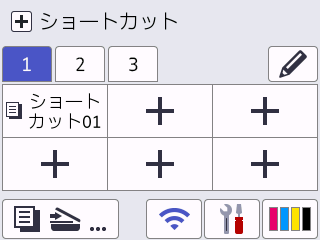
- 画面下部に表示される
 を押すと、ホーム画面にアクセスできます。
- お知らせアイコン
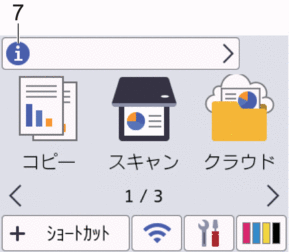
以下の通知設定が設定されていると、ブラザーからの新着情報が表示されます。
- [ブラザーからのお知らせ]が[オン]に設定されている。
- [ファームウェア設定]の[更新方法]オプションが[更新通知]に設定されている。
(インターネット接続が必要となり、通信料がかかります。)
を押すと詳細が表示されます。 - 警告アイコン
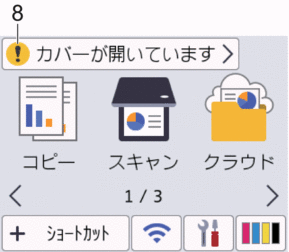
警告アイコン
は、エラーまたはメンテナンスメッセージがあるときに表示されます。詳細を見るにはを押し、を押すとホーム画面に戻ります。
- 重要
-
ペンや針等のとがったもので画面を押さないでください。製品が損傷するおそれがあります。
- お願い
-
電源コードを差し込んだ直後、または電源を入れた直後は、すぐには画面に触らないでください。エラーを起こすおそれがあります。
本製品はARPHIC TECHNOLOGY CO., LTD.のフォントを採用しています。