

ホーム > 設定 > 対象製品の設定をする(Active Directory 認証モード) > LDAP の設定(Active Directory 認証モード)


LDAP の設定(Active Directory 認証モード)
- 管理者設定タブをクリックします。
- 左側にあるナビゲーションバーの Active Directory認証 を選択します。
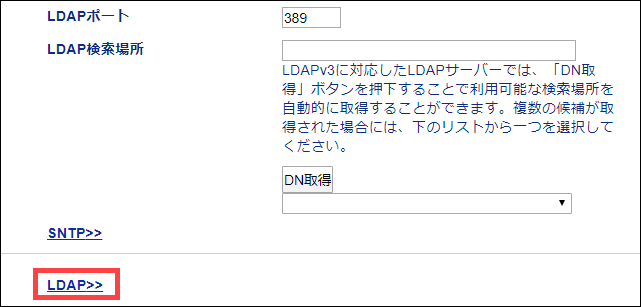
- LDAP をクリックします。
- LDAP検索欄で、オンをクリックします。
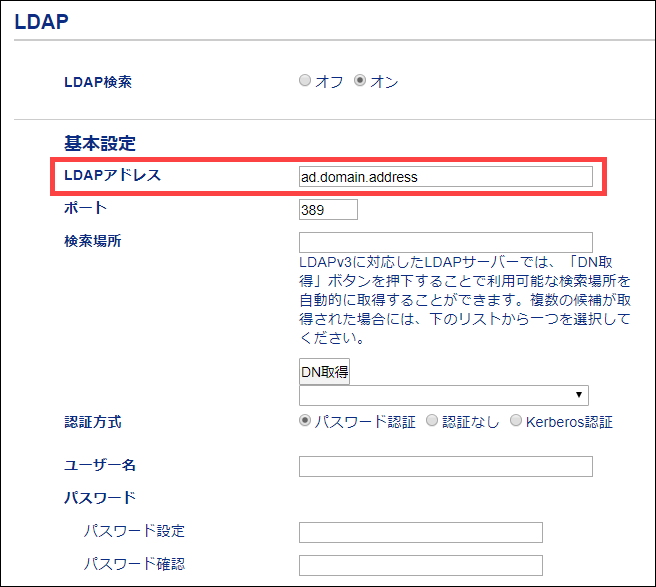
- LDAPアドレス 欄に、Active Directory サーバーの IP アドレスまたは Fully Qualified Domain Name(FQDN)を入力します(1~64 ASCII 文字)。例:192.0.0.1、, ldap.example.net。.
 FQDN 名を使用している場合は、 で DNS の設定を行います。
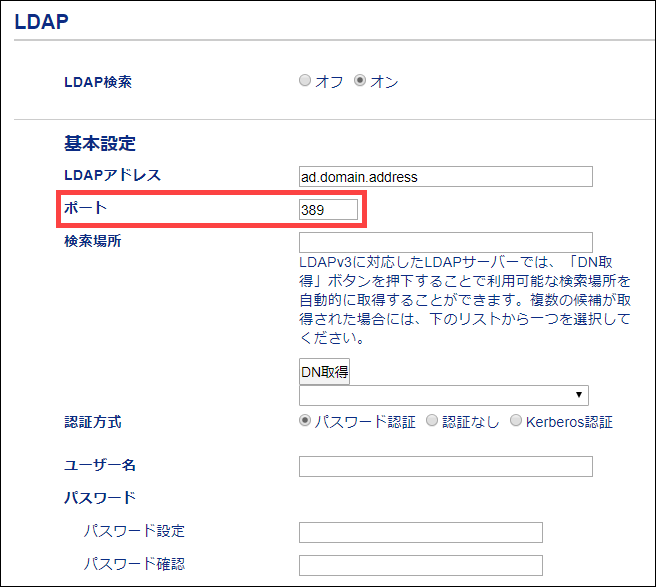
 - ポート 番号を入力します(1~65535、デフォルト:389)。
- 本製品が通信する必要のある Active Directory サーバーの一部を示す 検索場所 のオプションを入力します(1~255 UTF8 文字)。例:dc = example, ou = sales、o = company。
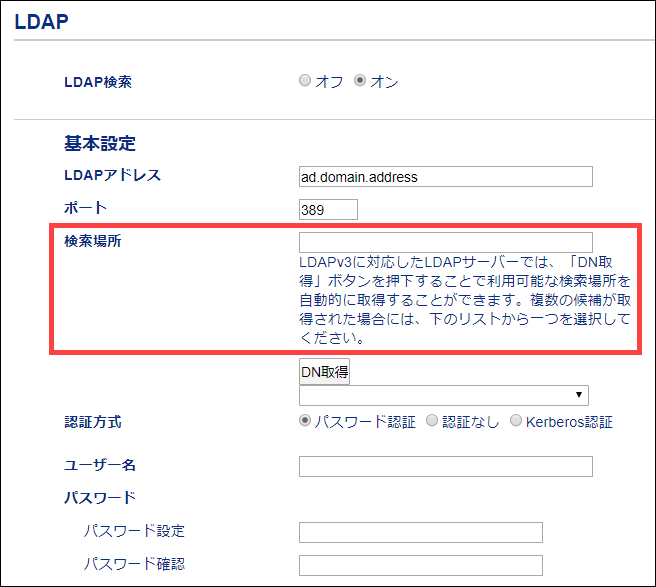 最新の Active Directory サーバーのほとんどでこの設定のサポートが提供されています。 DN取得 ボタンをクリックし、リストから LDAP 検索場所を選択します。
 - LDAP サーバーに接続するための 認証方式 を選択します。
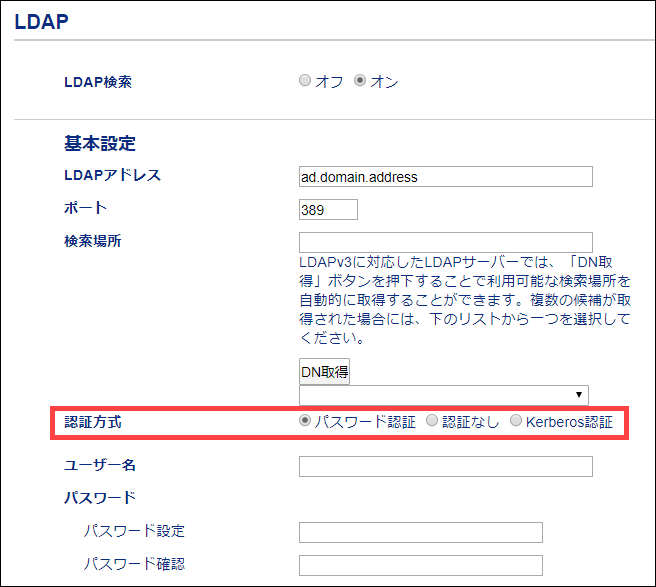
- 選択した認証方式に応じて、次の操作を行ってください。オプション説明パスワード認証
- 以下のように、サービスアカウントのユーザー名とパスワードを入力します。
- ユーザー名:ID 名(cn = admin管理者、, ou = 営業、sales, o = company企業)(1~255 UTF8 文字)
- パスワード:サービスアカウントのパスワード(1~32 UTF8 文字)
- 次の手順に進みます。
認証なし次の手順に進みます。
Kerberos- 以下のように、サービスアカウントのユーザー名とパスワードを入力します。
- ユーザー名:ID 名(cn = admin, 管理者、ou = sales, 営業、o = 企業company)(1~255 UTF8 文字)
- パスワード:サービスアカウントのパスワード(1~32 UTF8 文字)
- (オプション)LDAP サーバー以外のサーバーを使用する場合は、KerberosサーバーアドレスとLDAPアドレスは同一 のチェックボックスのチェックを外し、Kerberos サーバーのホスト名または IP アドレスを Kerberosサーバーアドレス 欄に入力します(1~64 ASCII 文字)。
- 次の手順に進みます。
- LDAP サーバーに接続するために必要な検索キー(Active Directory の NFC カード ID)を カードID属性名(検索する属性) 欄に入力します(1~64 ASCII 文字)。

- LDAP サーバーに接続するために必要な属性名を 名前属性名(検索する属性) 欄に入力します(1~64 ASCII 文字、デフォルト:cn)。

- OK をクリックします。
- 正常に設定された場合
本製品により、例えばユーザーのメールアドレスなど、LDAP のアドレス帳から検索クエリが返されます。
- 設定に失敗した場合
本製品に該当するエラーメッセージが表示されます。
詳しい説明は「関連トピック」をご覧ください:
このページは役にたちましたか?