WPS(Wi-Fi Protected Setup)のPIN方式を使用する

無線LANアクセスポイントがWPS(PIN方式)に対応している場合は、PIN方式を利用して簡単に無線LAN設定ができます。PIN(個人識別番号)方式とは、Wi-Fi Alliance®が開発した接続方法のひとつです。登録者(本製品)が作成するPINをレジストラ(無線LANの登録管理機器)に入力すれば、無線LAN設定およびセキュリティー設定が行われます。無線LANアクセスポイントのWPSの操作手順については、無線LANアクセスポイントに付属の取扱説明書をご覧ください。
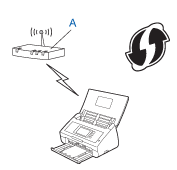
無線LANアクセスポイント(A)をレジストラとして使用する場合の接続1
Graphic
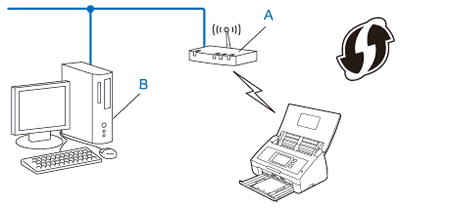
パソコンなど別の機器(B)をレジストラとして使用する場合の接続1
Graphic
1
通常は無線LANアクセスポイントがレジストラです。
Note Note
WPSに対応しているアクセスポイントは、次のマークが付いています。
Graphic
1
Graphicを押す
2
ネットワークを押す
3
無線LANを押す
4
WPS(PINコード)を押す
5
無線LANをオンにしますか?と表示されたら、はいを押す
無線接続ウィザードが起動します。
キャンセルするには、いいえを押します。
6
画面に8桁のPINコードが表示され、アクセスポイントの検索が開始される
7
ネットワーク上のパソコンのウェブブラウザーで、「http://(アクセスポイントのIPアドレス)/」と入力する
(ここで言う「アクセスポイントのIPアドレス」とは、レジストラ1として使用される機器のIPアドレスです。)WPS設定ページへ進み、6で表示されたPINをレジストラに入力し、画面の指示に従います。
1
通常は無線LANアクセスポイントがレジストラです。
Note Note
WPS設定ページは、無線LANアクセスポイントのメーカーによって異なります。詳しくは、無線LANアクセスポイントに付属の取扱説明書をご覧ください。
Note Note
Windows Vista®またはWindows® 7のパソコンをレジストラとして使用するには、あらかじめパソコンに無線ネットワークプロファイルを登録してください。詳しくは、無線LANアクセスポイントに付属の取扱説明書をご覧ください。
レジストラとしてWindows® 7を使用している場合は、パソコンの画面上の指示に従い、無線LAN設定後にスキャナードライバーをインストールできます。すべてのドライバーとソフトウェアをインストールする場合は、かんたん設置ガイドのインストールの手順に従ってください。
1.
(Windows Vista®の場合)
Graphicボタン、ネットワークの順にクリックする
(Windows® 7の場合)
Graphicボタン、デバイスとプリンターの順にクリックする
2.
(Windows Vista®の場合)
ワイヤレス デバイスの追加をクリックする
(Windows® 7の場合)
デバイスの追加をクリックする
3.
本製品を選び、次へをクリックする
4.
6で本製品の画面に表示されたPINコードを入力し、次へをクリックする
5.
接続するネットワークを選び、次へをクリックする
6.
閉じるをクリックする
8
正常に接続された場合は、接続しましたと表示される
接続に失敗した場合は、エラーコードが表示されます。エラーコードを確認し、かんたん設置ガイドの「困ったときは」を参照して対処してください。
OK!
(Windows®の場合)
無線LANの設定が完了しました。本製品の操作に必要なドライバーやソフトウェアのインストールを続けたい場合は、DVD-ROMのメニューからインストールを選びます。
(Macintoshの場合)
無線LANの設定が完了しました。本製品の操作に必要なドライバーやソフトウェアのインストールを続けたい場合は、DVD-ROMのメニューからStart Here OSXを選びます。