
Wilcom 製品のアクティベーションキーを使用した CorelDRAW® のインストール手順
BE EmbroideryStudio には標準で CorelDRAW Graphics Suite が含まれています。インストーラーをダウンロードし、その後ソフトウェアをコンピューターにインストールしてください。
CorelDRAW® のライセンスは 1 台の PC にのみインストールできます。BE EmbroideryStudio のアカウントとは別に、Corel のアカウントが必要です。
下記またはその隣にあるQRコードから、インストール手順に関する動画をご確認いただけます。
1. CorelDRAW® の認証メール
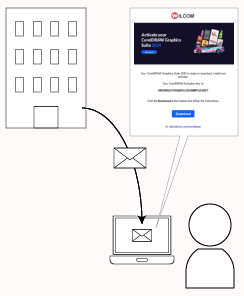
BE EmbroideryStudio の製品キーをアクティベートすると、CorelDRAW のライセンスに関するメールが送信されます。 このメールは、BE EmbroideryStudio に登録されているメールアドレス宛に自動的に送信されます。 メールには、CorelDRAW Graphics Suite のインストールパッケージをダウンロードするためのリンクと、ユーザーに割り当てられた CorelDRAW のキーが含まれています。
2. CorelDRAW Graphics Suite インストール手順
CorelDRAW のアクティベーションキーが記載されたライセンスメールから、ダウンロードボタンをクリックしてください。
もしくは、 wilcom.com/Coreldraw. (Wilcom 公式サイトへのリンク) からダウンロードしてください。
3. Corel アカウント
インストール中、Corel アカウントへのログイン、または新規作成を求められます。
CorelDRAW Graphics Suite のユーザーは、ライセンス登録のために Corel アカウントを作成する必要があります。
4. BE EmbroideryStudio で CorelDRAW® を使用する
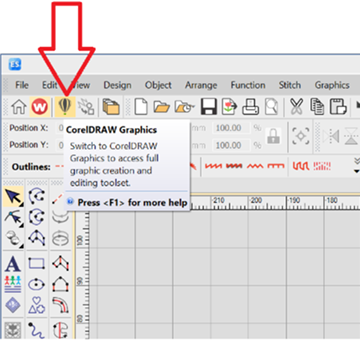
CorelDRAW Graphics Suite がインストールされると、BE EmbroideryStudio のツールバーにある CorelDRAW Graphics のアイコンを選択することで、CorelDRAW モードを開始できます。
その他のダウンロード方法
ソフトウェアは『My Product』からダウンロードできます。 wilcom.com/active-products (Wilcom 公式サイトへのリンク)