

BE EmbroideryStudio Software (BE1) のご紹介
ソフトウェア利用開始までの手順
BE EmbroideryStudio
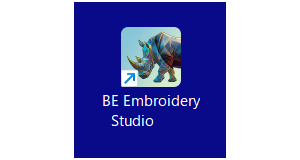
BE EmbroideryStudio のソフトウェアをインストールし、デスクトップアイコンをクリックします。
詳しくは「BE EmbroideryStudio をお使いいただくために」をご覧ください
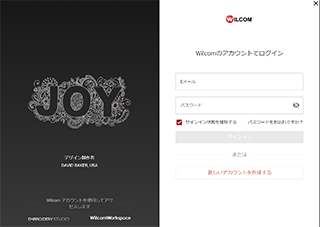
ログインするか、新しいアカウントを作成してください。
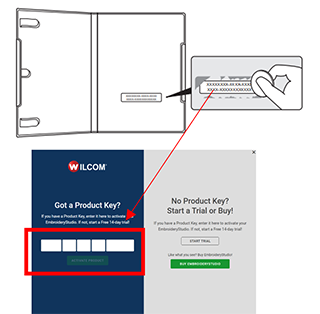
アクティベーションコードを入力します。
ケース右下の銀色のスクラッチ部分を削ると、アクティベーションコードをご確認いただけます。
CorelDRAW®
CorelDRAW の認証キーが含まれているライセンスメールが届いたら、メール本文にあるダウンロードボタンをクリックします。
詳しくは「BE EmbroideryStudio をお使いいただくために」をご覧ください
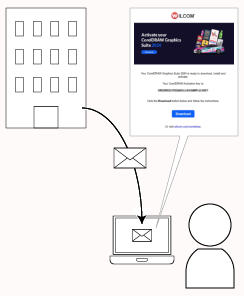
BE EmbroideryStudio のためのプロダクトキーが認証されると、CorelDRAW のライセンスメールを受け取ります。
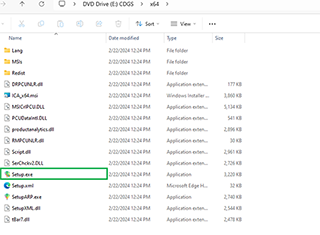
x64フォルダーに移動し、『Setup.exe』をダブルクリックしてインストールを開始してください。
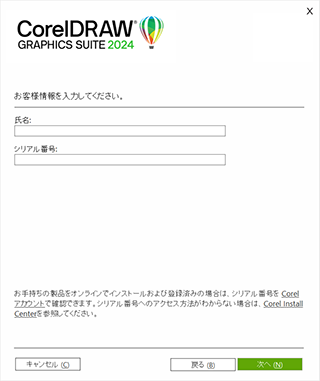
認証キーを入力してください。
BE EmbroideryStudioをお使いいただくために
BE EmbroideryStudio
インストーラーをダウンロードし、BE EmbroideryStudio をパソコンにインストールしてください。 (インストーラーは Wilcom のウェブサイトにて提供されています)
下記またはその隣にあるQRコードから、インストール手順に関する動画をご確認いただけます。
CorelDRAW® のインストールについて
BE EmbroideryStudio には、CorelDRAW® Graphics Suite が標準で含まれています。
インストーラーをダウンロードし、ソフトウェアをパソコンにインストールしてください。
下記またはその隣にあるQRコードから、インストール手順に関する動画をご確認いただけます
リファレンスマニュアル
リファレンスマニュアルは、以下の方法でご覧いただけます。
本説明書には、BE1ではご利用いただけない機能に関する情報も含まれています。Decorating に関する内容に加え、BE EmbroideryStudio に搭載されている Reef Photo Stitch、手縫い風ステッチ効果、Photoflash ステッチ、Color PhotoStitch の各機能についても、該当ページをご確認ください。
- BE EmbroideryStudio ソフトウェア内の [ヘルプ] タブ
リファレンスマニュアルは、アプリケーション内から閲覧できます。
ウィンドウ上部のメニューバーから [ヘルプ] をクリックし、[リファレンスマニュアル] を選択していただくか、F1キー を押してください。 - オンラインマニュアル
BE EmbroideryStudio オンラインヘルプ (Wilcom 公式サイトへのリンク)
サポートサイト
- 技術サポートに関するお問い合わせ
- 製品を購入された販売店
- 上記で解決しない、購入店が不明などの場合は、以下へお問い合わせください。なお、こちらへのお問い合わせはメールでの受け付けとなります。
WILCOM 本社(シドニー)
こちらをクリックしてサポートのページに移動 (Wilcom 公式サイトへのリンク)
- "Tickets" を選択し、 "Submit a ticket." へと進む
- 必要事項を記入します。
- "Submit" をクリック
- FAQ
WILCOM 公式サイトへ (Wilcom 公式サイトへのリンク)
- トレーニングビデオ (英語)
ソフトウェアをより効果的に使用するためのトレーニング・サポートビデオを紹介しています。
Wilcom 公式 YouTube チャンネルはこちら (Wilcom 公式 YouTube チャンネルへのリンク)
- Wilcom Academy (英語)
Wilcom Academy は、academy.wilcom.com にあるオンライン学習リソースです。
Wilcom Academy (Wilcom 公式サイトへのリンク)
必要な動作環境
必要な動作環境
- OS - Windows 11 以上
- ブラウザ - Microsoft edge, Google Chrome™ またはそれに類するもの
- メモリー - 32 GB 以上
- インターネット接続
日本語フォントボーナス
BE EmbroideryStudio 用の 日本語フォント 6書体 をダウンロードできます。