

ホーム > バーコードスキャナーまたはその他の機器を使用してラベルを印刷する(P-touch Template) > バーコードリストを使用してP-touch Templateの機能を試してみる > プリンターに転送したテンプレートを呼び出して印刷する(呼び出し印刷)


プリンターに転送したテンプレートを呼び出して印刷する(呼び出し印刷)
事前に、頻繁に使用するテンプレートと画像をプリンターに転送します。テンプレート選択用の番号と、印刷を開始するための情報が含まれているバーコードを用意します。プリンターに接続したバーコードスキャナーでバーコードを読み取り、テンプレートを選択し印刷を開始します。 
例:

- 各設定のために読み取るバーコードの詳細については、「関連情報」をご覧ください。
- グループ化したオブジェクトは変換され、画像として送信されます。
- 以下のようなバーコードは、モデルによっては利用できないことがあります。
- P-touch Transfer Managerを使用して、テンプレートまたはラベルレイアウトをパソコンからプリンターに転送します。詳しい説明は「関連情報」をご覧ください。
- 以下のバーコードを読み取ります。
- P-touch Templateコマンド(初期設定+設定開始)

- 次のバーコードリストから、各バーコードを読み取り、コマンドまたは設定をプリンターに送信します。
- 基本設定
オートカットあり(1枚ごとにカット)+最後をカットあり
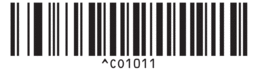
オートカットあり(2枚ごとにカット)+最後をカットあり

オートカットなし+最後をカットあり
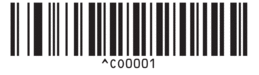
オートカットなし+最後をカットなし

- 複数のコマンドで設定を行うことができます。
- バーコードコマンドを読み取っても何も設定が行われなかった場合は、P-touch Template設定に従ってテンプレートが印刷されます。P-touch Template設定の初期値では、オートカットがオンの状態で1枚印刷されます。
P-touch Template設定の詳細については、「P-touch テンプレートマニュアル / コマンドリファレンス」をご覧ください。 最新版は、サポートサイト(support.brother.co.jp/j/d/b4m2/)からダウンロードできます。
- 印刷枚数を指定します。
- 以下のバーコードを読み取ります。
印刷枚数
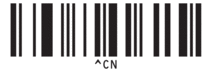
- 以下のバーコードを読み取り、3桁の数字を指定します。
例:
以下のバーコードを読み取り、番号を指定します:7枚印刷する場合は[0][0][7]、15枚印刷する場合は[0][1][5]
- テンキー入力
1

2

3

4

5

6

7

8

9

0

00

印刷枚数の設定を変更するには、これらの手順を繰り返します。 - 以下のバーコードの中から、目的のラベルレイアウトのキー割り当て番号と同じ番号のバーコードを読み取ります。
- 定型テンプレート番号
定型テンプレート1
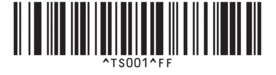
定型テンプレート2
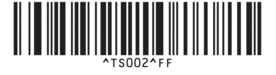
定型テンプレート3
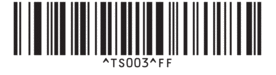
定型テンプレート4

定型テンプレート5
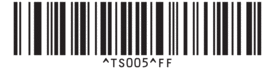
定型テンプレート6
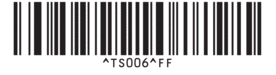
定型テンプレート7
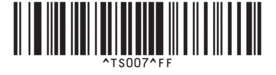
定型テンプレート8
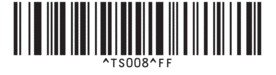
定型テンプレート9
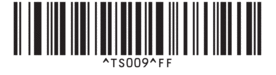
定型テンプレート10
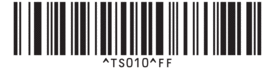
指定したラベルが印刷されます。
このページは役にたちましたか?