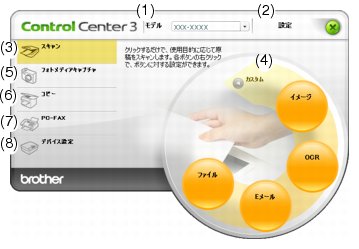
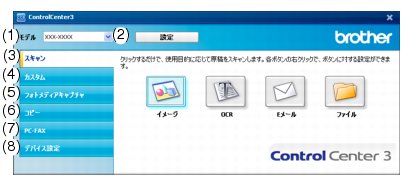
ControlCenter3の画面
ControlCenter3には、「Modern」と「Classic」の2種類のウィンドウデザインが用意されています。どちらも使用できる機能は同じです。
|
(1)モデル
|
ControlCenter3を使用するモデルを選択できます。
|
|
(2)設定
|
各機能の詳細設定画面、ContorlCenterのヘルプまたはブラザーソリューションセンターを起動して表示します。
|
|
(3)スキャン
|
使用目的に応じて、原稿をスキャンします。クリックするだけで、画像データとして保存したり、Eメールにデータを添付することができます。 ⇒スキャン
|
|
(4)カスタム
|
スキャン時によく使用する設定やソフトウェアを登録できます。よく使う設定を4つまで登録して、クリックするだけで設定に応じたスキャンを実行できます。 ⇒カスタム
|
|
(5)フォトメディアキャプチャ
|
本製品にセットしたメモリーカードまたはUSBフラッシュメモリーをパソコンから確認できます。 ⇒フォトメディアキャプチャ
|
|
(6)コピー
|
原稿をコピーします。コピーするときの設定を4つまで登録して、クリックするだけで設定に応じたコピーを実行できます。 ⇒コピー
|
|
(7)PC-FAX
|
スキャンしたデータを本製品を使用してファクスとして送信します。受信したファクスを確認することもできます。 ⇒PC-FAX
|
|
(8)デバイス設定
|
本製品のインク残量の確認や、電話帳の登録などが行えます。
⇒デバイス設定
|
 Modern画面を使用するには、お使いのパソコンにAdobe ® Flash ® Player8.0以上がインストールされている必要があります。
|