| やりたいことがすぐに探せる! | |
| プリンター(Windows®) > 印刷の設定を変更する > [基本設定]タブの設定 | 
|

|

|
 [基本設定]タブの設定
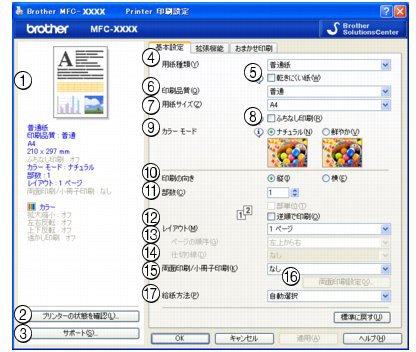
選んだ設定を確定するときは、[OK]をクリックします。標準設定に戻すときは[標準に戻す]をクリックします。
|
用紙の種類
|
|---|
|
普通紙 |
|
インクジェット紙 |
|
ブラザーBP71写真光沢紙 |
|
ブラザーBP61写真光沢紙 |
|
ブラザーBP60MAインクジェット紙 |
|
その他光沢紙 |
|
OHPフィルム |
|
写真用はがき 宛名面 |
|
写真用はがき 裏面(通信面) |
|
設定
|
内容
|
印刷速度
|
|---|---|---|
|
高速
|
大量の文書や、校正用の文書を印刷するとき
※最も印刷速度が速く([普通]の2~3倍の速度)、インクの消費量も少なくなります。
|
速
い
遅
い
|
|
普通
|
通常の印刷のとき
(品質と印刷時間のバランスがとれています。)
|
|
|
高画質
|
[普通]より高画質で印刷するとき
|
|
|
最高画質
|
最高画質で印刷するとき
(高解像度で印刷するので、印刷にかかる時間は長くなります。)
|
|
用紙の種類
|
印刷品質
|
|---|---|
|
普通紙/写真用はがき 宛名面 |
最高画質/高画質/ 普通/高速 |
|
インクジェット紙/ブラザーBP60MAインクジェット紙 |
高画質/普通 |
|
ブラザーBP71写真光沢紙/ブラザーBP61写真光沢紙/その他光沢紙/写真用はがき 裏面(通信面) |
最高画質/高画質/ 普通 |
|
OHPフィルム |
普通 |
 ふちなし印刷ができる用紙には(ふちなし)がついています。ふちなし印刷を行う場合は(ふちなし)の用紙を選んでください。
A3、B4サイズの記録紙を使って印刷するとき、にじみやインク汚れが付く場合があります。このようなときは、[横目紙あんしん給紙]と書かれた用紙を選んで印刷をお試しください。[横目紙あんしん給紙]を選んだ場合、通常よりも印刷に時間がかかります。 ふちなし印刷ができる用紙には(ふちなし)がついています。ふちなし印刷を行う場合は(ふちなし)の用紙を選んでください。
A3、B4サイズの記録紙を使って印刷するとき、にじみやインク汚れが付く場合があります。このようなときは、[横目紙あんしん給紙]と書かれた用紙を選んで印刷をお試しください。[横目紙あんしん給紙]を選んだ場合、通常よりも印刷に時間がかかります。
|
|
用紙サイズ |
A3/JIS B4/A4/ レジャー/ レター/A6/ ハガキ/L 判/2L 判/ ポストカード/ インデックスカード |
|
用紙種類 |
普通紙/インクジェット紙/ブラザーBP71写真光沢紙/ブラザーBP61写真光沢紙/ブラザーBP60MAインクジェット紙/その他光沢紙/写真用はがき 宛名面/写真用はがき 裏面(通信面) |
|
印刷品質 |
最高画質/高画質/普通/高速 |
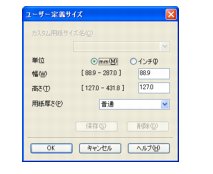
| アプリケーションによっては、[カスタム用紙サイズ名]の設定が無効になる場合があります。お使いのアプリケーションに、適切な用紙サイズが設定されていることを確認してください。
最小の用紙サイズを設定した場合は、余白の設定を確認してください。何も印刷されないことがあります。
|
|
設定
|
内容
|
|---|---|
|
部数 |
印刷する部数(1~999)を入力します。 |
|
部単位 |
チェックすると、文書一式が一部印刷されてから、設定した部数だけ印刷が繰り返されます。チェックを外すと、各ページが設定された部数だけ印刷されてから、次のページが印刷されます。 |
|
逆順で印刷 |
チェックすると、文書が最後のページから印刷されます。 |
|
設定
|
内容
|
|---|---|
|
なし
|
両面印刷を無効にします。
|
|
両面印刷
|
両面印刷をしたいときに選択します。
|
|
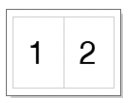
小冊子印刷
|
小冊子として印刷したいときに選択します。印刷が終了したあと、用紙の真ん中を折ると小冊子になります。
|
|
設定
|
内容
|
|---|---|
|
綴じ方
|
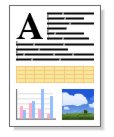
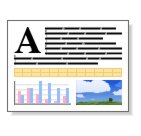
印刷の向き、縦または横など12 種類の綴じ方から選択します。
|
|
小冊子印刷方法
|
ページ数の多い文書を分割して印刷したいときに選択します。
15.で小冊子印刷を選択した場合に設定できます。
|
|
綴じしろ
|
チェックボックスをチェックすると、綴じ側の余白を設定できます。
|
操作方法は、お使いのOSやアプリケーションソフトによって異なります。
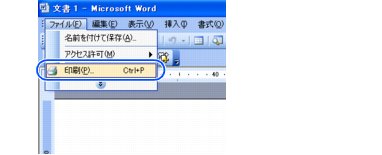
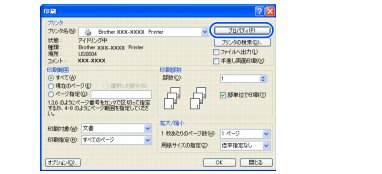
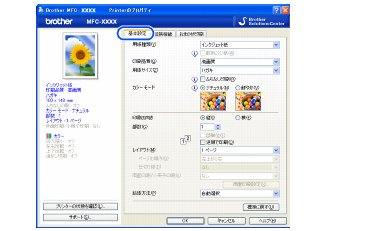

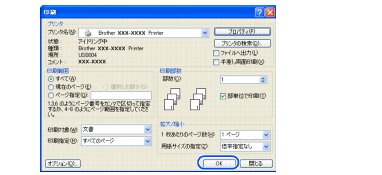
|
|
|

|