設定を変えてコピーするには
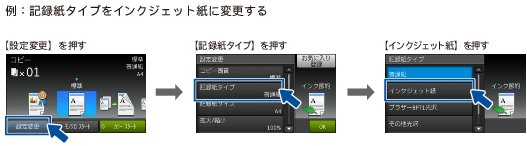
【コピー】を押して、画面に表示される【設定変更】から、コピーの設定が変更できます。ここで変更した内容は待ち受け画面に戻ると初期値に戻りますが、お気に入りとして登録することもできます。
⇒お気に入りを登録する
|
(1)コピー画質
|
|
コピーの画質を設定します。
・
【標準】
通常のコピーを行う場合に選びます。
・
【高画質】
写真やイラストなどをよりきれいにコピーする場合に選びます。
※
1部コピーと複数部コピーでは、画質が異なることがあります。
※
【記録紙タイプ】を【普通紙】以外に設定すると、自動的に【高画質】に設定されます。【普通紙】以外の記録紙は、【高画質】しか選べません。
|
|
(2)記録紙タイプ
|
|
使用する記録紙に合わせて、記録紙タイプを設定します。
【普通紙/インクジェット紙/ブラザーBP71光沢/その他光沢/OHPフィルム】
|
|
(3)記録紙サイズ
|
|
使用する記録紙に合わせて、記録紙サイズを設定します。
【A4/A3/B4/A5/B5/ハガキ/2L判/L判】
|
|
(4)拡大/縮小
|
|
倍率を変更してコピーします。
【等倍100%】
【拡大】
・
【240% L判 ⇒A4】
・
【204% ハガキ ⇒A4】
・
【141% B5⇒B4, A4⇒A3】
・
【123% A5⇒B5】
・
【115% B5⇒A4】
・
【113% L判 ⇒ ハガキ】*1
【縮小】
・
【86% A4⇒B5】
・
【69% A4⇒A5】
・
【46% A4⇒ ハガキ】
・
【40% A4⇒L判】
【用紙に合わせる】*2
【カスタム(25-400%)】*3
|
拡大/縮小とレイアウトコピーは同時に設定できません。
*1
L判タテ向きの写真(127mm×89mm)をはがきにフィットさせます。
*2 選択した用紙のサイズに合わせて自動的に倍率が設定されます。【用紙に合わせる】は次のような制約があります。
・
ADF(自動原稿送り装置)は使用できません。原稿は、原稿台ガラスにセットしてください。
・
原稿を読み取るときに3°以上傾いている場合、サイズを検知できず、適切にコピーできない場合があります。
・
ソートコピー、レイアウトコピー、両面コピー、裏写り除去コピー、ブックコピーと同時に設定できません。
*3
画面に表示されているテンキーや操作パネル上のダイヤルボタンで倍率を入力し、【OK】を押します。
|
|
(5)コピー濃度
|
|
コピーの濃度を調整します。5段階の調整ができます。
|
|
(6)スタック/ソート
|
|
複数部コピーをするとき、一部ごと(ソートコピー)、ページごと(スタックコピー)にまとめてコピーできます。
⇒スタック/ソートコピーする
|
|
(7)レイアウト コピー
|
|
2枚または4枚の原稿を1枚の記録紙に割り付けてコピーしたり、原稿をポスターサイズに拡大してコピーしたりできます。
⇒レイアウトコピーする
|
|
(8)両面コピー
|
|
片面2枚の原稿を両面1枚にコピーできます。とじ辺と原稿の向きの設定により、うら面のコピー方向が選べます。
⇒両面コピーする
|
|
(9)便利なコピー設定
|
|
その他の便利なコピーができます。
・
【インク節約モード】
文字や画像などの内側を薄く印刷して、インクの消費量を抑えます。
⇒インクを節約してコピーする
・
【裏写り除去コピー】
コピー時の裏写りを軽減します。
⇒コピー時の裏写りを抑える
・
【ブックコピー】
本のようにとじた原稿をセットするとき、とじ部分の影や原稿セットの傾きを本製品が自動的に修正してコピーできます。
⇒ブックコピーする
・
【透かしコピー】
コピー画像にロゴやテキストなど、設定した画像を重ねることができます。
⇒コピーに文字を重ねる
・
【地色除去コピー】
原稿の下地(背景)の色を除いてコピーします。
⇒原稿の地色を除去してコピーする
|
|
(10)お気に入り登録
|
|
設定変更をしたあとで、【お気に入り登録】を押すと、現在の設定がお気に入りとして登録できます。
|
L判の写真を写真用光沢はがきにコピーする(設定変更の操作例)
L判の写真を、写真用光沢はがきにコピーする手順を例にして説明します。
1. 記録紙トレイに写真用光沢はがきをセットする
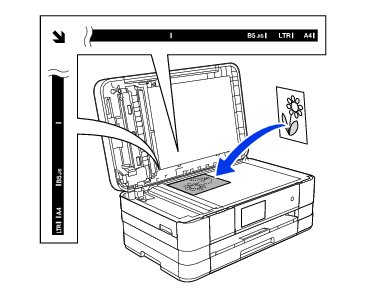
2. 原稿台カバーを持ち上げ、原稿ガイドの左奥に合わせて、コピーしたい写真面が下になるようにセットする
3. 原稿台カバーを閉じる
4. 【コピー】を押す
5. 操作パネル上のダイヤルボタンで部数を入力する
6. 【設定変更】を押す
7. 【コピー画質】を押す
8. 【高画質】を押す
9. 【記録紙タイプ】を押す
10. 【その他光沢】を押す
11. 【記録紙サイズ】を押す
12. 上下にフリックするか、
![[タッチパネル 上ボタン]](images/t0230.jpg)
/
![[タッチパネル 下ボタン]](images/t0240.jpg)
で画面を送り、【ハガキ】を押す
13. 【拡大/縮小】を押す
14. 【拡大】を押す
15. 上下にフリックするか、
/
で画面を送り、【113%L判 ⇒ ハガキ】を押す
16. 【OK】を押す
17. 【カラー スタート】を押す