
| やりたいことがすぐに探せる! | |
| プリンタ(Machintosh) > その他の設定内容 > [セキュリティ印刷]での設定項目 | 
|

|

|
Macintoshから本製品に機密書類の印刷データが送られてきた場合、受信してただちに印刷すると、プリンタの近辺にいる人に見られてしまう可能性があります。そのような場合は、セキュリティ印刷が役に立ちます。セキュリティ印刷の流れは以下のとおりです。
Macintoshでセキュリティ印刷機能をオンにして、パスワードを設定する
▼
Macintoshで印刷を実行する
▼
印刷データが本製品に届き、本製品内に保持される
▼
本製品の操作パネルでパスワードを入力すると、データが印刷される
パスワードが設定されていると、本製品は印刷データを受信しても、プリンタの操作パネル上でパスワードが入力されるまで印刷を行いません。データは本製品の電源をオフにすると消去されます。
パスワードを入力して印刷後、データはメモリーからクリアされます。

|
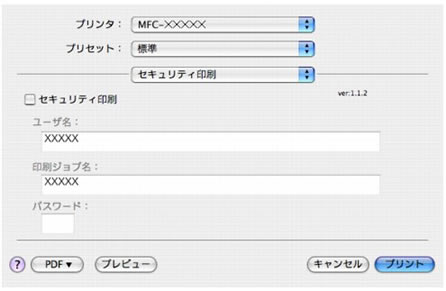
[セキュリティ印刷]で、セキュリティ印刷チェックボックスにチェックを付ける
|

|
パスワード、ユーザー名、印刷ジョブ名を設定する
パスワードは半角4桁数字、ユーザー名と印刷ジョブ名は半角英数字で入力してください。
|

|
[プリント]をクリックする
|

|
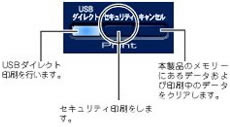
 を押す を押す
メモリーにセキュリティデータがない場合は、「データガ アリマセン」と表示されます。
 |

|
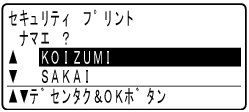
 または または を押してユーザーを選択し、 を押してユーザーを選択し、 を押す を押す
|
 |
|

|
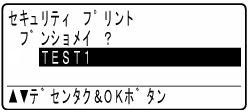
またはを押して印刷したいデータを選択し、を押す
|
 |
|

|
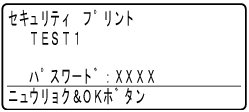
4桁のパスワードを入力し、 を押す
|
 |
|

|
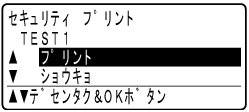
またはを押して「プリント」を選択し、を押す
・印刷を開始します。
・印刷をしないでデータを削除する場合は、 またはを押して「ショウキョ」を選択し、を押してください。
|
 |
|
|
|

|
 [セキュリティ印刷]での設定項目