| |
 ネットワークスキャン機能を使用する前に
|
■ネットワークスキャン機能を使うには、本製品にTCP/IPの設定をしておく必要があります。
・操作パネルから設定するには
「操作パネルで設定をする」を参照してください。(ネットワークプリンタとしてのTCP/IP設定がすでに完了していれば設定済みです。)
ネットワークスキャン機能を使うには、まずスキャナドライバをインストールする必要があります。
スキャナドライバのインストール
付属のCD-ROM をCD-ROM ドライブに入れると、自動的にドライバのインストールが始まります。画面の指示に従って、ドライバのインストールを継続してください。詳しくは、 かんたん設置ガイド「STEP2 パソコンに接続する」を参照してください。

●「スキャン to FTP」および「スキャン to Eメール」機能は、ドライバのインストールを実施しなくても使用することができます。

設定の変更
ドライバがすでにインストールされている場合、以下の手順に従って設定をしてください。
|

|
[Library]フォルダの[Printers]-[Brother]-[Utilities]- [DeviceSelector]の[デバイスセレクタ]をダブルクリックする
[デバイスセレクタ]ウィンドウが開きます。 |
|

|
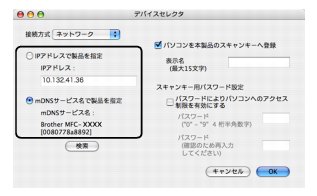
IPアドレスまたはmDNSサービス名を入力する
IPアドレスを変更する場合は、新しいIPアドレスを入力します。
[検索]ボタンをクリックすると、接続可能な製品が表示されますので、表示されるリストから選択することもできます。
|
|
|

|
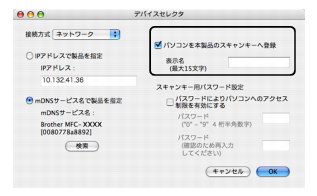
スキャン画像を取り込むコンピュータ名を登録する
本製品の「スキャン」ボタンを操作した時に本製品の液晶ディスプレイ上に表示されるこのコンピュータ名です。
|
|
|

|
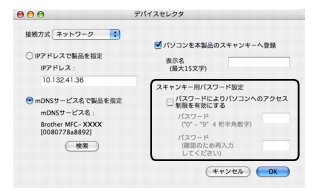
他の人からのアクセス制限をしたい場合は、パスワードを設定する
パスワードを設定しておくと、ネットワークスキャンしたときに本製品側でパスワードを入力しなければスキャン画像が送信できなくなります。
|
|
|

|
[OK]をクリックする |