やりたいことがすぐに探せる!
セキュリティ機能の設定 > ユーザー認証付Eメール通知を使用する > ウェブブラウザを使ってPOP3/SMTPを設定する 印刷
Previous Next

ウェブブラウザを使ってPOP3/SMTPを設定する

ウェブブラウザを起動します。
ウェブブラウザの入力欄に http://ip_addressを入力します。
([ip_address]はご使用になるプリンタの IPアドレス)
例) 本製品のIPアドレスが192.168.1.3の場合
ブラウザにhttp://192.168.1.3を入力します。

hostsファイルを編集した場合や、またはドメインネームシステムを使用している場合は、IPアドレスではなく、本製品に割り当てた名前を入力します。本製品は、TCP/IPおよびNetBIOSをサポートしているため、本製品のNetBIOS名を入力することもできます。NetBIOS名は、設定されているノード名と同じです。お買い上げ時のNetBIOS名は、「BRNxxxxxx」です。「xxxxxx」はMACアドレスの末尾6桁です。

[ネットワーク設定]をクリックします。
[ユーザ名]と[パスワード]を入力し、[OK]をクリックします。
お買い上げ時のユーザ名は"admin"で、パスワードは、"access"に設定されています。
[プロトコル設定]をクリックします。
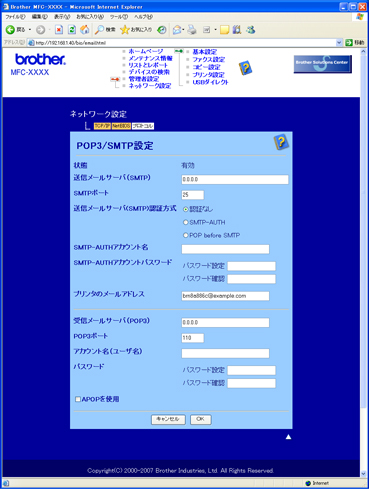
[POP3/SMTP詳細設定]をクリックし、POP3/SMTPの設定を変更します。
「POP before SMTP」と「SMTP-AUTH」の両方を使える場合は、「SMTP-AUTH」を選択することをおすすめします。
●「送信メールサーバ(SMTP)認証方式」を「POP before SMTP」に設定すると、「受信メールサーバ(POP3)」の設定が必要となります。また、「APOPを使用」をチェックして、APOP方式を使用することもできます。
● 詳細については、ウェブブラウザのヘルプ(画面上のアイコンをクリック)を参照してください。
● 設定後にテストメールを送信し、Eメール設定が正しいことを確認してください。
設定を変更した場合は、[OK]をクリックします。
テストメール送信設定画面が表示されます。
現在の設定をテストしたい場合は、画面上の指示に従ってください。

Previous Next
TOP