
| やりたいことがすぐに探せる! | |
| BRAdmin Lightで設定する(Windows®) > IPアドレス、 サブネットマスク、ゲートウェイを設定する > ネットワークインターフェースを設定する | 
|

|

|
 ネットワークインターフェースを設定する

|
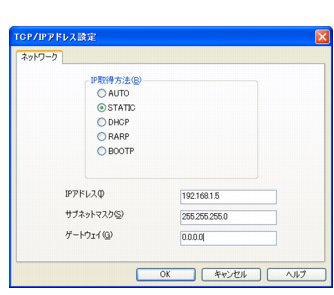
ゲートウェイの設定
ルータはネットワークとネットワークを中継する装置です。異なるネットワーク間の中継地点で送信されるデータを正しく目的の場所に届ける働きをしています。このルータが持つIPアドレスをゲートウェイのアドレスとして設定します。ルータのIPアドレスはネットワーク管理者に問い合わせるか、ルータの取扱説明書を参照してください。
|
|
|
お買い上げ時のIPアドレス
IPアドレス配布サーバを利用していない場合、お買い上げ時の設定は以下のとおりです。
・ IPアドレス: 169.254.xxx.xxx(APIPA機能による自動割当)
現在の設定値を調べるときは、「LAN設定内容リスト」を印刷します。詳しくは、「LAN設定内容リストの出力」
 を参照してください。
|

|
・ Windows XPで、「インターネット接続ファイアウォール」を有効にしている場合は、BRAdmin Light の「稼動中のデバイスの検索」機能が利用できません。利用する場合は、一時的にファイアウォール機能を無効に設定してください。 詳しい設定方法については「Windows® のインターネット接続ファイアウォールの問題」
 を参照してください。
・ アンチウィルスソフトのファイアウォール機能が設定されている場合、BRAdmin Lightの「稼働中のデバイスの検索」機能が利用できないことがあります。利用する場合は、一時的にファイアウォール機能を無効にしてください。
|

|
|
BRAdmin Lightを起動します。
● [スタート]メニューから[すべてのプログラム(プログラム)]-[Brother]-[BRAdmin Light]-[BRAdmin Light]の順にクリックします。
|
|
|
|
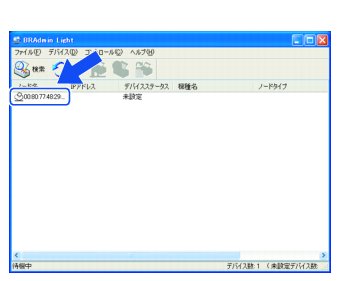
BRAdmin Lightが新しいデバイスを自動的に検索します。
|
|
|
|
新しいデバイスをダブルクリックします。
 |
|
|
|
・ ネットワークインターフェースがすでに設定されている場合やIPアドレスの自動設定機能によりIPアドレスが割り当て済みの場合には、ウィンドウの右側に本機のネットワークインターフェースが表示されます。
・ お買い上げ時のユーザ名は"admin"で、パスワードは"access"に設定されています。
|
|
|
[STATIC]を選択した後、[IPアドレス]、[サブネットマスク]、[ゲートウェイ]を入力します。
 |
|
|
|
[OK]をクリックします。
|
|
|
|
本機にIPアドレスが正しく設定されると、ウィンドウの右側にノード名およびプリンタ名が表示されます。
|
|
|
|
|

|


