多目的トレイを使用して印刷する
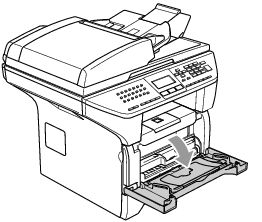
本製品の前面には、多目的トレイがあります。多目的トレイに用紙を入れると、自動的に多目的トレイモードになります。
|

|
多目的トレイを開く
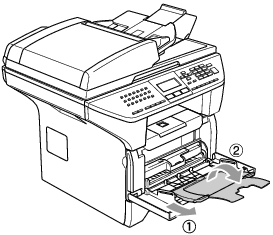
必要に応じて、サブトレイを開きます。
|
|

|
印刷したい面を上にして記録紙を多目的トレイへセットする
記録紙ガイドの凸部までの枚数の記録紙をセットしてください。
|
|

|
記録紙ガイドリリースボタンを押しながら、記録紙ガイドを記録紙の幅に合わせる |
|

|
アプリケーションソフトの[ファイル]メニューから[印刷]を選択する |
|

|
[印刷]ダイアログボックスの中で本製品のプリンタ名を選択し、[プロパティ]をクリックする |
|

|
用紙サイズや向きなどの印刷設定を行い、[OK]をクリックする |
|

|
[印刷]ダイアログボックスにて[OK]をクリックする
ステータスランプが黄色で点滅して印刷を開始します。
|