ドライバがすでにインストールされている場合、以下の手順に従って設定を変更してください。
|
|
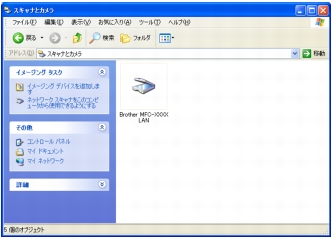
「スキャナとカメラ」アイコン  をダブルクリックする
・ Windows® 2000の場合
スタートメニューから[設定]-[コントロールパネル]-[スキャナとカメラ]を選択します。
・ Windows® XPの場合
スタートメニューから[コントロールパネル]-([プリンタとその他のハードウェア])-[スキャナとカメラ]を選択します。
・ Windows Vista®の場合
スタートメニューから[コントロールパネル]をクリックして開き、[ハードウェアとサウンド]から[スキャナとカメラ]をダブルクリックして開きます。
|
|
|
スキャナのアイコンを選択し、[ファイル]-[プロパティ]をクリックする
|
|
|
・ アイコンを右クリックしたポップアップメニューからも操作できます。
・ Windows Vista®の場合は、スキャナのアイコンを選択し、[プロパティ]ボタンをクリックします。
|

|
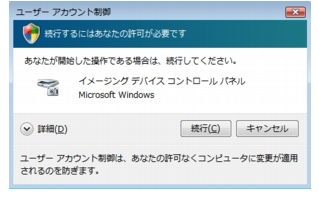
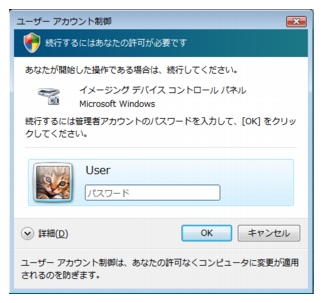
Windows Vista®の場合、ユーザーアカウント制御画面が表示されます。 |
|
● 管理者アカウントでログオンしているとき
[続行]をクリックします。
|
|
|
● 一般ユーザーでログオンしているとき
管理者アカウントのパスワードを入力し、[OK]をクリックします。
|
|
|
|
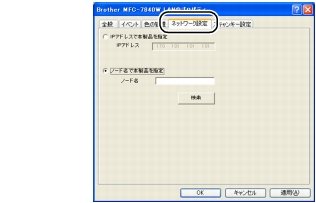
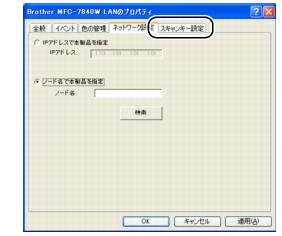
「ネットワーク設定」タブで設定項目を更新する
|
|
| |
・ IPアドレスを変更する場合
本製品のIPアドレスを入力します。
・ 名前を変更する場合
本製品のノード名を「ノード名」欄に入力します。
・ 使用可能な機器一覧から指定して変更する場合
[検索]をクリックし、既存のLAN内からネットワークスキャンが使用できるブラザー製品を検索後、指定して[OK]をクリックします。
[検索]をクリックし、既存のLAN内からネットワークスキャンが使用できるブラザー製品を検索後、指定して[OK]をクリックします。
|
|
|
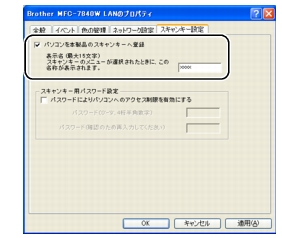
「スキャンキー設定」タブをクリックする
|
|
|
|
スキャン画像を取り込むコンピュータの名を登録する
本製品の「スキャン」ボタンを操作した時にコントロールパネル上に表示されるこのコンピュータ名です。初期設定は、お使いのコンピュータ名です。
コンピュータ名は、マイコンピュータのプロパティ画面で確認できます。
|
|
|
|
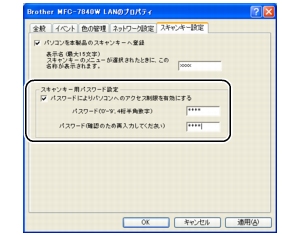
他の人からのアクセス制限をしたい場合は、パスワードを設定する
パスワードを設定しておくと、ネットワークスキャンしたときに本製品側でパスワードを入力しなければスキャン画像が送信できなくなります。
|
|
|
|
[OK]をクリックする
設定が変更されます。
|
|