やりたいことがすぐに探せる!
付 録
>
文字の入れかた
> 入力画面
入力画面
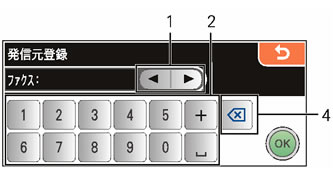
● 例1:発信元登録―ファクス番号
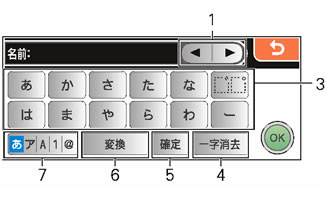
● 例2:発信元登録―名前
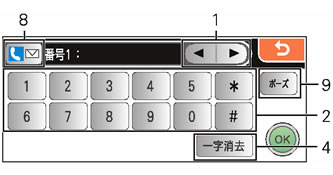
● 例3:電話帳登録―番号1
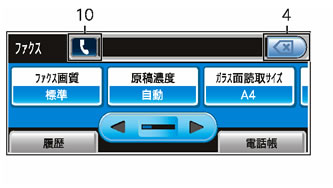
● 例4:ファクス送信先入力―ファクス番号
● 例5:ファクス送信先入力―Eメールアドレス
ボタン
内容
1
カーソルを左右に移動します。
同じボタンを続けて入力する場合には、
を押します。
2
数字・記号ボタン
ファクス番号などの数字や記号、スペースを入力します。
3
文字ボタン
文字を入力します。
4
選択中または直前の文字を消去します。長押しすると、入力中のすべての文字を消去できます。
5
入力した文字を確定します。
6
ひらがなを漢字に変換します。
7
入力する文字の種類を切り替えます。
押すたびに、カタカナ→英字→数字→記号→ひらがなの順に切り替わります。
が表示されているときは、数字→記号→英字の順に切り替わります。
8
宛て先のファクス(電話)番号またはEメールアドレスの登録時、キーボードの文字列を切り替えます。押すたびにEメールアドレス→ファクス(電話)番号の順に切り替わります。
9
国際電話(国外へのファクス送信)の登録などでポーズを入力するときに使用します。約3秒間の待ち時間を認識させることができます。入力すると画面には「p」で表示されます。
10
ファクス送信先としてEメールアドレスを入力するときにEメールアドレス用キーボードに切り替えます。
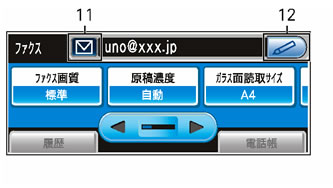
11
ファクス送信先としてEメールアドレスを入力したあと、ファクス(電話)番号に変更したいときに、いったん入力値をリセットします。リセットされたら操作パネルのダイヤルボタンで番号を入力します。
12
ファクス送信先としてEメールアドレスを入力したあと、再度アドレス用キーボードに戻って修正するときに押します。
変換範囲を変更することはできません。
漢字はJIS第一水準および第二水準に対応しています。



 入力画面
入力画面

![[タッチパネル 左右ボタン]](images/t131.jpg)
![[タッチパネル 右ボタン]](images/t026.jpg) を押します。
を押します。
![[タッチパネル 一字消去ボタン]](images/t136.jpg)
![[タッチパネル 削除ボタン]](images/t009.jpg)
![[タッチパネル 削除ボタン]](images/t144.jpg)
![[タッチパネル 確定ボタン]](images/t135.jpg)
![[タッチパネル 変換ボタン]](images/t134.jpg)
![[タッチパネル 文字種切り替えボタン]](images/t132.jpg)
![[タッチパネル 文字種切り替えボタン]](images/t133.jpg) が表示されているときは、数字→記号→英字の順に切り替わります。
が表示されているときは、数字→記号→英字の順に切り替わります。
![[タッチパネル 電話/メール切り替えボタン]](images/t139.jpg)
![[タッチパネル ポーズ]](images/t073.jpg)
![[タッチパネル ファクス番号ボタン]](images/t142.jpg)
![[タッチパネル メールボタン]](images/t143.jpg)
![[タッチパネル 修正ボタン]](images/t145.jpg)
 変換範囲を変更することはできません。