| やりたいことがすぐに探せる! | |
| スキャナ(Windows®) > 原稿の文字を修正できるようにスキャンする | 
|

|

|
 原稿の文字を修正できるようにスキャンする
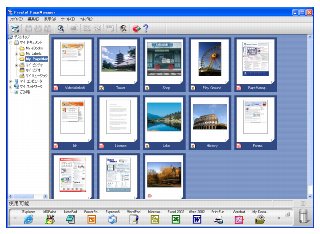
文字の入った原稿をスキャンして、テキストデータに変換します。変換されたテキストデータはパソコン上で文字を編集できるだけではなく、保存するデータ容量も小さくなります。ここではPresto! PageManagerから操作する方法を説明します。
 Presto! PageManagerは付属のCD-ROMからインストールします。インストール方法については、「かんたん設置ガイド」(基本編/ネットワーク編)をご覧ください。
スキャンする原稿はできるだけ汚れなどの少ないきれいなものを使用してください。正しく文字が認識される確率が高くなります。 Presto! PageManagerは付属のCD-ROMからインストールします。インストール方法については、「かんたん設置ガイド」(基本編/ネットワーク編)をご覧ください。
スキャンする原稿はできるだけ汚れなどの少ないきれいなものを使用してください。正しく文字が認識される確率が高くなります。
|
![[スキャンボタン]](images/scan_icon.jpg) をクリックする
をクリックする
![[オーシーアールボタン]](images/ocr_icon.jpg) をクリックする
をクリックする
|
|
|

|