
紙づまりの解決方法

プリンタ本体を使用した直後は、プリンタ内部がたいへん高温になっています。
フロントカバーまたはバックカバーを開ける際には、下図のカラーの部分には絶対に手を触れないでください。

次の手順にしたがって、つまった用紙を完全に取り除き、用紙トレイを挿入してフロントカバーを閉じると、プリンタは自動的に印刷を再開します。
プリンタが自動的に印刷を再開しない場合は、

(Go)を押してください。
それでも印刷を再開しない場合は、つまった用紙がすべて取り除かれているか確認し、もう一度印刷してください。

新しく用紙を足す際には、すべての用紙を用紙トレイから取り除き、まっすぐに伸ばしてください。これはプリンタが一度に複数枚の用紙を給紙することを防ぎ、紙づまりを防ぎます。
1. フロントカバーリリースボタンを押してフロントカバーを開けます。

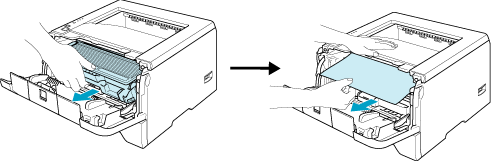
2. ドラムユニットをゆっくりと取り出します。
つまった用紙はドラムユニットと一緒に取り出せます。
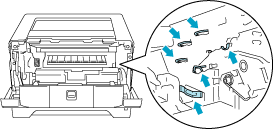
静電気によってプリンタが損傷することを防ぐため、下図に示す電極には手を触れないでください。
3. プリンタ本体から用紙トレイを完全に引き出します。

4. フロントカバーを閉めます。
5. つまった用紙を持ち上げプリンタから引き抜きます。

6. フロントカバーを再び開けます。

7. プリンタ本体をうしろ向きに置いてバックカバーを開きます。

8. 左右のタブを手前に引き定着器カバーを開けます。

9. 定着ユニットから詰まった用紙を両手で持ち、ゆっくり引き抜いて取り除きます。

プリンタを使用した直後は、プリンタ内部がたいへん高温になっています。プリンタ内部が冷めるのを待って、用紙を取り除いてください。

10. バックカバーをしっかりと閉じます。
11. 両面印刷トレイを取り出します。

12. つまった用紙をプリンタまたは両面印刷トレイからゆっくり引き抜いて取り除き、両面印刷トレイをプリンタ本体に戻します。

13. 青色のロックレバーを押し下げながら、ドラムユニットからトナーカートリッジを取り外します。
ドラムユニットの内部につまった用紙があるときは取り除いてください。

・ 印刷の劣化を防止するため、下図のグレーの部分には触れないでください。
・ トナーカートリッジの取り扱いには細心の注意を払ってください。万一、
トナーが手や衣服に付着した場合には、すぐぬれた布で拭き取るか、洗い流してください。
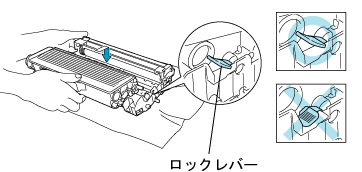
14. トナーカートリッジをドラムユニットに装着します。
正しく装着されるとカチッと音が鳴り、ロックレバーが自動的に上がります。
15. プリンタにドラムユニットを取り付けます。

16. 用紙トレイをプリンタ本体に戻します。
17. フロントカバーを閉じます。
Paperランプが消灯します。


