Windows 2000/XP、Windows Server 2003の場合
 |
|
|
[スタート]メニューから[プリンタとFAX]を選択し、「プリンタのインストール」をクリックします。
● Windows 2000の場合は、[スタート]メニューから[設定]-[プリンタ]の順にクリックし、「プリンタの追加」をダブルクリックします。
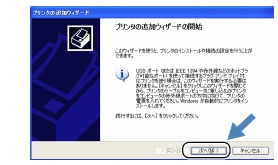
「プリンタの追加ウィザード」が表示されます。
|
|
|
|
[次へ]をクリックします。
|
|
|
|
|
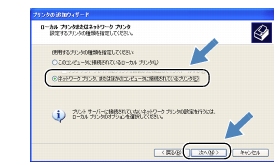
[ネットワークプリンタまたはほかのコンピュータに接続されているプリンタ]をクリックし、[次へ]をクリックします。
● Windows 2000の場合は、[ネットワークプリンタ]をクリックします。
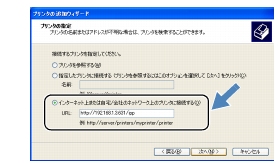
[プリンタの指定]画面が表示されます。
|
|
|
|
|
[インターネット上または自宅/会社のネットワーク上のプリンタに接続する]をクリックし、[URL:]ボックスに次のURLを入力します。
● Windows 2000の場合は、[インターネットまたはイントラネット上のプリンタに接続します]をオンにし、[URL:]ボックスに次のURLを入力します。
http://printer_ip_address:631/ipp
printer_ip_addressはプリンタのIPアドレスまたはDNS名です。
例) プリンタのIPアドレスが192.168.1.3の場合
http://192.168.1.3:631/ipp
|
|
|

|
hostsファイルを編集した場合や、またはドメインネームシステムを使用している場合は、IPアドレスではなく、本製品に割り当てた名前を入力します。本製品は、TCP/IPおよびNetBIOSをサポートしているため、本製品のNetBIOS名を入力することもできます。NetBIOS名は、プリンタ設定一覧 
に表示されます。NetBIOS名は、ノード名の最初の15文字が割り当てられます。お買い上げ時のNetBIOS名は、「BRNxxxxxx」です。「xxxxxx」はMACアドレスの末尾6桁です。
|
|
|
|
[次へ]をクリックします。
指定したURLに接続されます。
● 必要なプリンタドライバがインストールされている場合
適したプリンタドライバがパソコンにインストールされている場合は、そのドライバが自動的に使用されます。
すでにインストールされているプリンタドライバを使用するかどうかを選択し[次へ]をクリックします。
手順11に進んでください。
● 必要なプリンタドライバがインストールされていない場合
IPP印刷プロトコルのメリットの1つは、通信先のプリンタのモデル名が自動的に確定されることです。プリンタとの通信が確立すると、自動的にプリンタのモデル名が表示されるため、使用するプリンタドライバの種類をWindows 2000/XP、Windows Server 2003に対して指定する必要はありません。
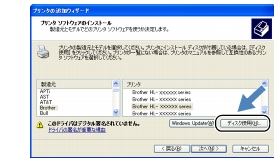
プリンタドライバがインストールされていない場合は、プリンタ追加ウィザードのプリンタ選択画面が表示されます。手順6に進んでください。
|
|
|
|
[ディスク使用]をクリックします。 |
|
|
|
|
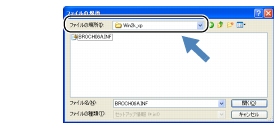
付属のCD-ROMをパソコンのCD-ROMドライブにセットし、[参照]をクリックします。 |
|
|
|
「ファイルの場所」からCD-ROMドライブを選択し、本製品のプリンタドライバの保存フォルダを選択します。
・
Windows 2000/XP、
Windows Server 2003 (32bit)
\Driver\PCL\WIN2K_XP
・
Windows XP x64、
Windows Server 2003 (64bit)
\Driver\PCL\x64 |
|
|
|
|
[開く]をクリックします。 |
|
|
|
[OK]をクリックします。 |
|
|
|
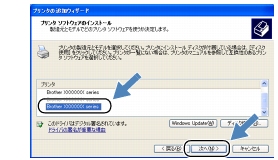
プリンタのリストからお使いのモデル名を選択し、[次へ]をクリックします。 |
|
|
|
・
パソコンがインターネットに接続されている場合は、[Windows Update]をクリックし、Microsoft社のホームページからプリンタドライバを直接ダウンロードすることもできます。
・
すでにプリンタドライバがインストールされている場合は、現在のドライバを使うかどうかを確認するメッセージが表示されます。
「現在のドライバを使う(推奨)」を選択し、[次へ]をクリックします。 |
|
|
|
複数のプリンタドライバがインストールされている場合は、本製品を通常使うプリンタとして設定するかどうかを選択し、[次へ]をクリックします。 |
|
|
|
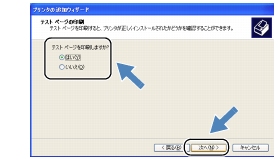
テストページを印刷するかどうかを選択し、[次へ]をクリックします。
●
[はい]を選んだ場合は、正しく印刷されたか確認してください。
●
[いいえ]を選んだ場合は、あとでテスト印刷を行い、正しく印刷されるか確認してください。 |
|
|
|
|
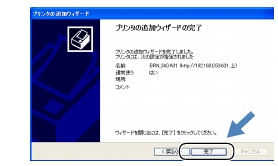
[完了]をクリックします。
これで、Windows 2000/XP、
Windows Server 2003のインターネット印刷機能の設定は完了しました。
このパソコンを経由してインターネット印刷ができます。
|
|