

ホーム > スキャン > 本製品のスキャンボタンを使用してスキャンする > スキャンしたデータをメールの添付ファイルとして保存する


スキャンしたデータをメールの添付ファイルとして保存する
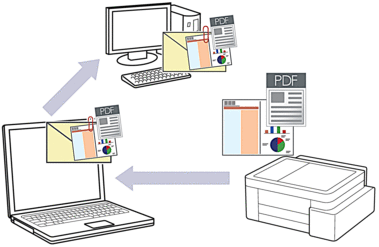
本製品からスキャンするには:
ファイルの種類やファイルの保存場所など、最初に本製品のスキャンボタンの設定を行う必要があります。 「関連情報」をご覧ください: 本製品のスキャンボタンを設定する
お使いのパソコンからスキャンするには:
「関連情報」をご覧ください: Brother iPrint&Scanを使用してスキャンする(Windows/Mac)
この機能を本製品のスキャンボタンで使用するには、Brother iPrint&Scanで次のアプリケーションのいずれかを選択していることを確認してください。
- Windows:Microsoft Outlook
- Mac:Apple Mail
その他のアプリケーションやウェブメールサービスの場合は、スキャンtoイメージまたはスキャンtoファイル機能を使って原稿をスキャンして、スキャンしたデータを電子メールに添付してください。
- を押します。
- 本製品がネットワークに接続されている場合、
 または
または を押して、スキャンしたデータを送信するパソコンを表示させ、該当のパソコン名を選択します。
画面上でPINの入力を求められた場合、パソコンで設定している4桁のPINを入力し、[OK]を押します。
- 次のいずれかを行ってください:
- 設定を変更するには、
 [設定変更]を押します。
 - 設定を変更せずにスキャンを開始するには、[スタート]を押します。
本製品はスキャン動作を開始します。スキャンされたデータを添付ファイルとして、パソコンのメールソフトの送信画面が表示されます。
[設定変更]を使用するには、Brother iPrint&Scanがインストールされたパソコンを本製品に接続する必要があります。 - を押します。
- 変更したいスキャン設定を選択して、[OK]を押します。オプション詳細[カラー設定]
原稿のカラー設定を選択します。
[解像度]原稿のスキャン解像度を選択します。
[ファイル形式]原稿のファイル形式を選択します。
[原稿サイズ]原稿サイズを選択します。
[明るさ]明るさレベルを選択します。
[コントラスト]コントラストレベルを選択します。
[傾き補正]原稿を読み取った時に原稿の傾きを自動的に補正します。
[白紙除去](DCP-J916N/DCP-J929N/DCP-J4250N/MFC-J908N/MFC-J943DN/MFC-J943DWN/MFC-J4450N/MFC-J4950DN)
オンが選択されていると、スキャンした原稿にある空白ページを除いてデータを保存します。
[白紙除去レベル調整](DCP-J916N/DCP-J929N/DCP-J4250N/MFC-J908N/MFC-J943DN/MFC-J943DWN/MFC-J4450N/MFC-J4950DN)
スキャンしたデータの空白ページを検出する感度を選択します。感度が高いほど、空白ページが検出されやすくなります。
[地色除去]除去する地色の濃度を変更します。
[エッジ調整]原稿の余白を調整します。
- 設定値をショートカットとして保存するには、[ショートカットとして登録]を押します。設定を直接スタート機能にするかどうかを尋ねられます。画面の指示に従います。
- [スタート]を押します。本製品はスキャン動作を開始します。スキャンされたデータを添付ファイルとして、パソコンのメールソフトの送信画面が表示されます。