

ホーム > スキャン > お使いのパソコンからスキャンする (Windows) > Kofax PaperPort™ 14SEまたはその他のWindowsアプリケーションを使用してスキャンする


Kofax PaperPort™ 14SEまたはその他のWindowsアプリケーションを使用してスキャンする
Kofax PaperPort™ 14SEアプリケーションをスキャンに使用することができます。
- Kofax PaperPort™ 14SEアプリケーションをダウンロードするには、
 (Brother Utilities)をクリックし、左側のナビゲーションバーでもっと活用するを選択して、PaperPortをクリックします。

これらの手順は、PaperPort™ 14SEを使用してスキャンする場合の指示です。その他のWindowsアプリケーションの場合も、手順は同様です。PaperPort™ 14SEは、TWAINドライバーとWIAドライバーをサポートしています。TWAINドライバー(推奨)は、本手順で使用されています。
- お使いのモデルによっては、Kofax PaperPort™ 14SEが含まれていない場合があります。含まれていない場合、スキャンに対応している他のアプリケーションソフトウェアを使用できます。
- PaperPort™ 14SEを起動します。次のいずれかを行ってください:
- Windows 11
 すべてKofax PaperPort 14PaperPortをクリックします。
 - Windows 10
 > をクリックします。
- デスクトップメニューをクリックして、デスクトップリボンでスキャン設定をクリックします。
画面の左側に、スキャンまたは写真の取り込みパネルが表示されます。
- 選択をクリックします。
- 利用可能なスキャナー一覧から、名前にTWAIN: TWが含まれるお使いのモデルを選択します。
- OKをクリックします。
- スキャンまたは写真の取り込みパネルでスキャナ ダイアログ ボックスの表示チェックボックスを選択します。
- スキャンをクリックします。
スキャナーセットアップダイアログボックスが表示されます。
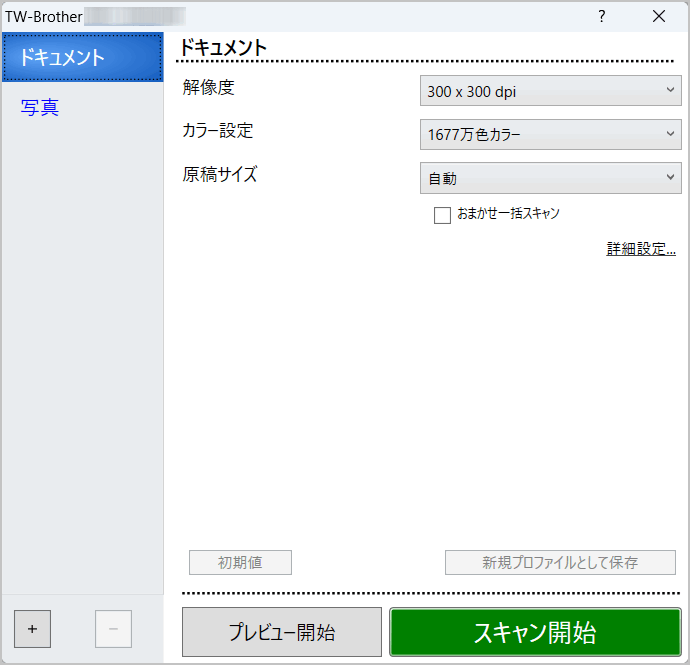
- 必要に応じて、スキャナーセットアップダイアログボックスで設定値を調整します。
- 原稿サイズドロップダウンリストから原稿サイズを選択します。
- 画像をプレビューして、スキャンする前に不要な部分を切り取りたい場合は、プレビュー開始をクリックします。
- スキャン開始をクリックします。
本製品はスキャンを開始します。
このページは役にたちましたか?