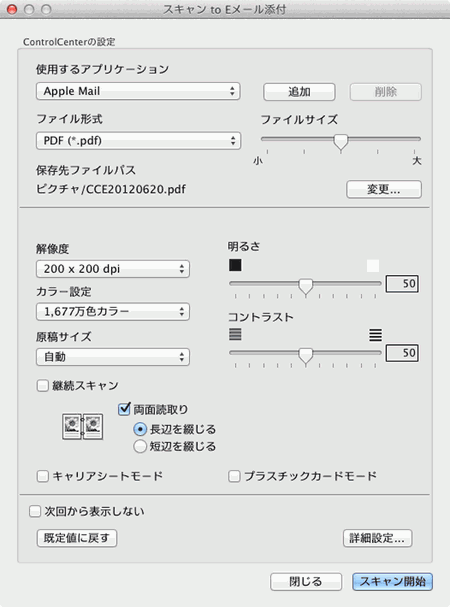
スキャン to Eメール添付の機能を利用すると、原稿をスキャンして、スキャンデータをEメールに添付して送信できます。
| 1 | スキャンタブを選ぶ |
| 2 |  ( Eメール添付)をクリックする スキャン to Eメール添付ダイアログボックスが表示されます。 |
| 3 | スキャンの設定を変更する | • | 原稿の両面をスキャンする場合は、両面読取りをチェックして、長辺を綴じるまたは短辺を綴じるを選びます。 | | • | 使用するEメール用アプリケーションを変更する場合は、 使用するアプリケーションのポップアップメニューで選択します。 追加をクリックすると、アプリケーションをリストに追加することができます 1。アプリケーションを削除する場合は、 削除をクリックします。 |
|
| 4 | スキャン開始をクリックする 既定のEメール用アプリケーションが起動し、スキャンした画像が新規メールに添付されます。 |

Note
| スキャン to Eメール機能は、Webメールサービスには対応していません。スキャン to イメージの機能やスキャン to ファイルの機能を使用して文書や写真をスキャンしてから、スキャンデータのファイルをEメールに添付してください。 | | |