パソコンのファイアウォールの設定によっては、ネットワークスキャンに必要なネットワーク接続ができないことがあります。Windows®の場合、付属のDVD-ROMからブラザーソフトウェア(MFL-Pro Suite)をインストールしたときに、ファイアウォールは自動的に設定されています。DVD-ROMからインストールしていない場合は、以下の手順に従ってWindows®ファイアウォールの設定を行ってください。他の個人用ファイアウォールソフトウェアを使用している場合は、そのソフトウェアのユーザーズガイドをご覧いただくか、ソフトウェアメーカーにお問い合わせください。
ファイアウォールの設定に使用するUDPポート番号
UDPポート | ネットワークスキャン |
外部ポート番号 | |
内部ポート番号 | |
Windows® XP SP2以降の場合
| 1 | スタート、コントロール パネル、ネットワークとインターネット接続、Windows ファイアウォールの順にクリックする 全般タブでWindows ファイアウォールが有効に設定されていることを確認する |
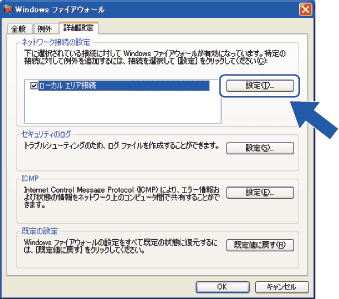
| 2 | 詳細設定タブを選択して設定をクリックする |
| 3 | 追加をクリックする |
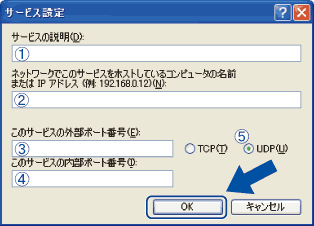
| 4 | 以下の情報を入力して、ネットワークスキャンで使用するポート54925を追加する | 1. | サービスの説明:任意の説明を入力します(「Brother Scanner」など)。 | | 2. | ネットワークでこのサービスをホストしているコンピュータの名前またはIPアドレス(例:192.168.0.12):「Localhost」と入力します。 | | 3. | このサービスの外部ポート番号:「54925」と入力します。 | | 4. | このサービスの内部ポート番号:「54925」と入力します。 | | 5. | UDPが選択されていることを確認します。 | | 6. | OKをクリックします。 |
|
| 5 | 上記の手順を行ってもネットワーク接続に問題がある場合は、追加をクリックする |
| 6 | 以下の情報を入力して、ネットワークスキャンで使用するポート137を追加する | 1. | サービスの説明:任意の説明を入力します(「Brother Network Scan」など)。 | | 2. | ネットワークでこのサービスをホストしているコンピュータの名前またはIPアドレス(例:192.168.0.12):「Localhost」と入力します。 | | 3. | このサービスの外部ポート番号:「137」と入力します。 | | 4. | このサービスの内部ポート番号:「137」と入力します。 | | 5. | UDPが選択されていることを確認します。 | | 6. | OKをクリックします。 |
|
| 7 | 新しい設定が追加されてチェックされていることを確認して、OKをクリックする |