


| | |
| 1 | Válassza az Apple menü - [Rendszerbeállítások] – [Nyomtatás és szkennelés] vagy [Nyomtatók és szkennerek] menüpontot. | ||
| 2 | Válassza ki a Brother nyomtatót a [Nyomtatók] részben. | ||
| 3 | Ellenőrizze, melyik nyomtató-illesztőprogram van használatban. Ez a [Fajta] mellett található. Ha a „(Modellnév) - Air Print” jelenik meg a [Fajta] mezőben, akkor az Air Print nyomtató-illesztőprogram van kiválasztva. Az Air Print nyomtató-illesztőprogram nem támogatja a P-touch Editort, ezért érdemes hozzáadni a CUPS nyomtató-illesztőprogramot. | ||
| 4 | Kattintson a [+] gombra. 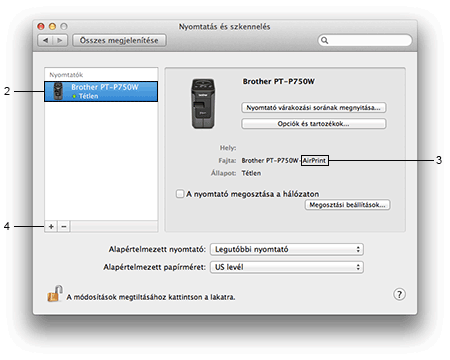 | ||
| 5 | Kattintson az [Alapértelmezett] ikonra a párbeszédablak tetején. | ||
| 6 | Válassza ki a készüléket a [Név] listában. | ||
| 7 | Győződjön meg róla, hogy a „Brother XXXXXX CUPS” elem van kiválasztva a [Használat] listában. (Ahol az XXXXXXX a modellnevét jelenti.)  Megjegyzés Megjegyzés
| ||
| 8 | Kattintson a [Hozzáadás] gombra.  | ||
| 9 | A nyomtató megjelenik a [Nyomtatók] részben. Zárja be a Rendszerbeállítások ablakot. |
| | |